Como gerir descontos
Última atualização Há aproximadamente 13 horas
Este artigo explica como consultar, pesquisar, editar, desativar e apagar os seus descontos no TourOS, e como acompanhar as utilizações e o histórico de alterações de cada um.
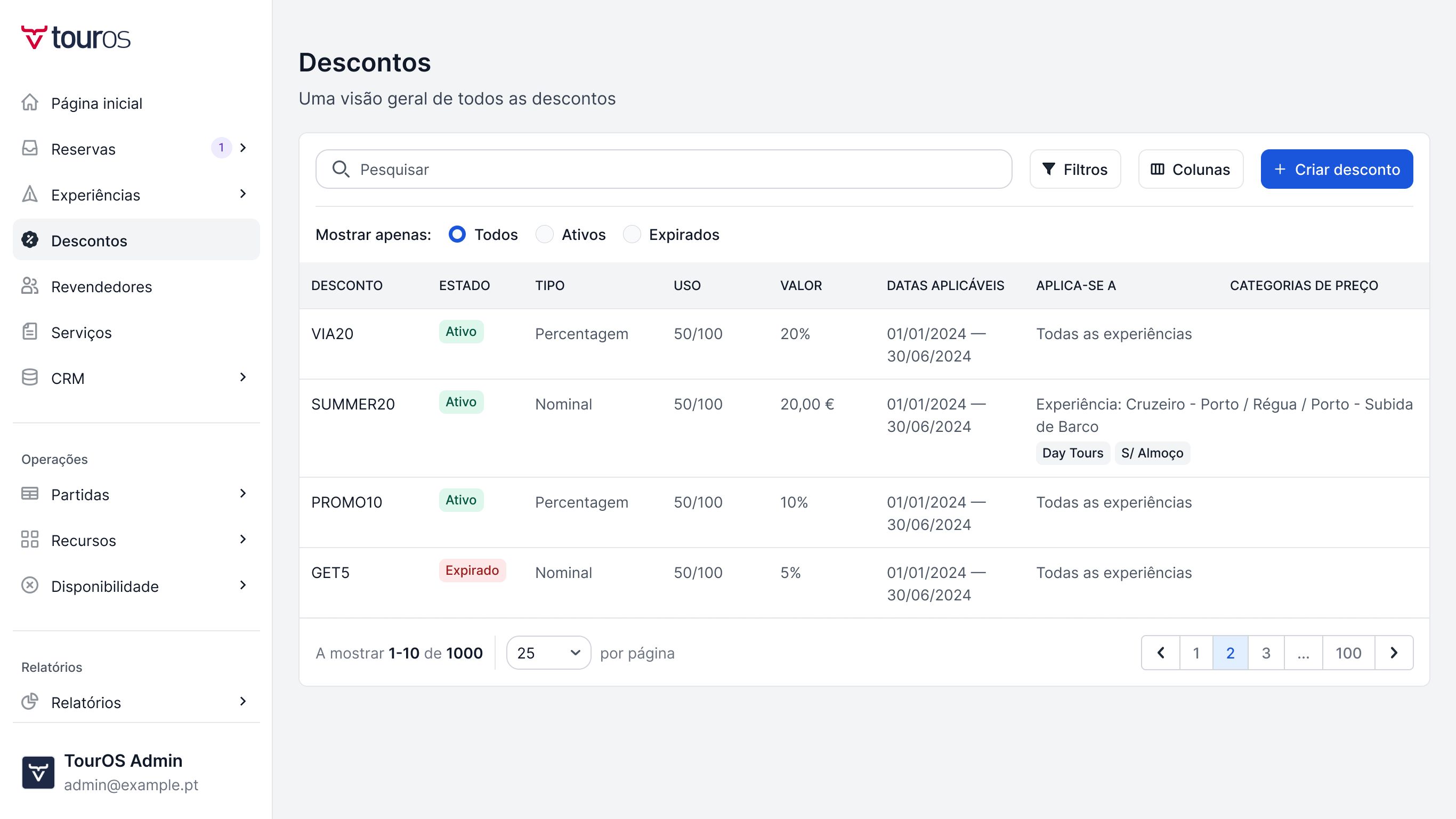
Consultar a lista de descontos
No menu lateral do TourOS, clique em Descontos.
Abrir-se-á a página Descontos ("Uma visão geral de todos descontos"), com uma tabela com as seguintes colunas:
DESCONTO: o nome do desconto de catálogo ou o código promocional.
ESTADO: Ativo ou Inativo.
TIPO: Catálogo ou Carrinho (código promocional).
USO: o número de utilizações.
VALOR DO DESCONTO: a percentagem ou o valor fixo.
DATAS APLICÁVEIS: o período em que o desconto está em vigor.
APLICA-SE A: as experiências abrangidas.
A lista mostra 10 por página. Use a paginação no fundo da tabela para ver os restantes.
Pesquisar e filtrar
Para encontrar um desconto pelo nome ou código, escreva no campo Pesquisar.
Para ver apenas um tipo, clique em Filtros e, em Tipo de desconto, selecione Carrinho (código promocional) ou Catálogo.
Para remover o filtro, clique em Limpar filtros.
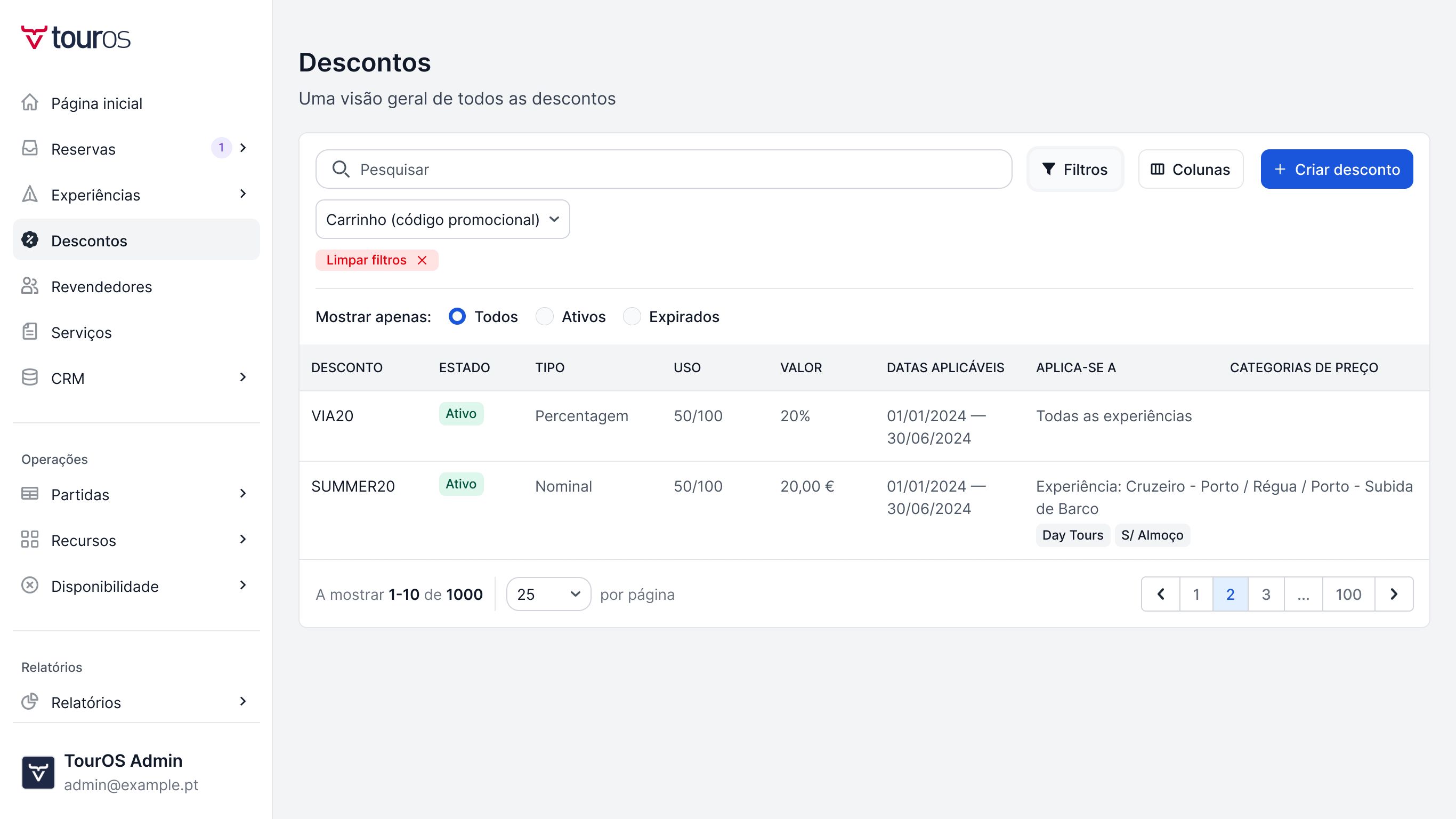
Nota: O filtro mantém-se quando sair e voltar à página. Se a lista lhe parecer incompleta, confirme se tem algum filtro ativo.
Consultar o detalhe de um desconto
Na lista, clique na linha do desconto.
Abrir-se-á a página de detalhe, com:
Nome e estado: o nome (ou código) do desconto e a indicação Ativo ou Inativo.
Utilizações: o número de vezes que o desconto foi utilizado face ao máximo (ex:
3/∞, quando não há limite).Datas afetadas: o período em que o desconto está em vigor.
Desconto: o tipo, o valor e as Utilizações máx.
Experiências abrangidas: as experiências a que o desconto se aplica.
Histórico: o registo de alterações do desconto.
Nos códigos promocionais, o cartão de utilizações inclui também a ligação Reservas onde foi aplicado, para ver as reservas em que o código foi usado.
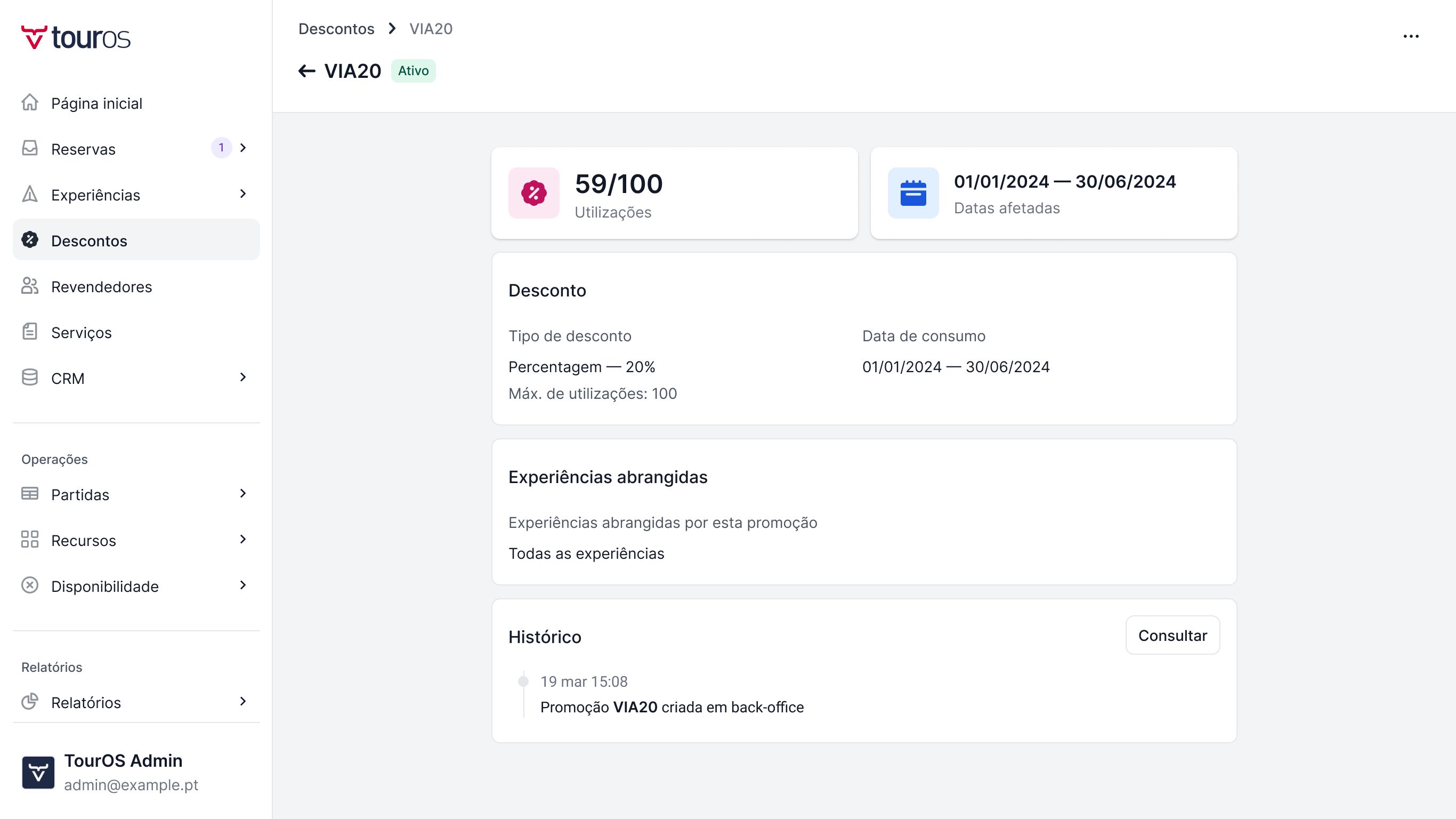
Nota: Um desconto cuja data de fim já passou pode continuar a aparecer como Ativo. A validade do desconto é definida pelas suas datas.
Editar um desconto
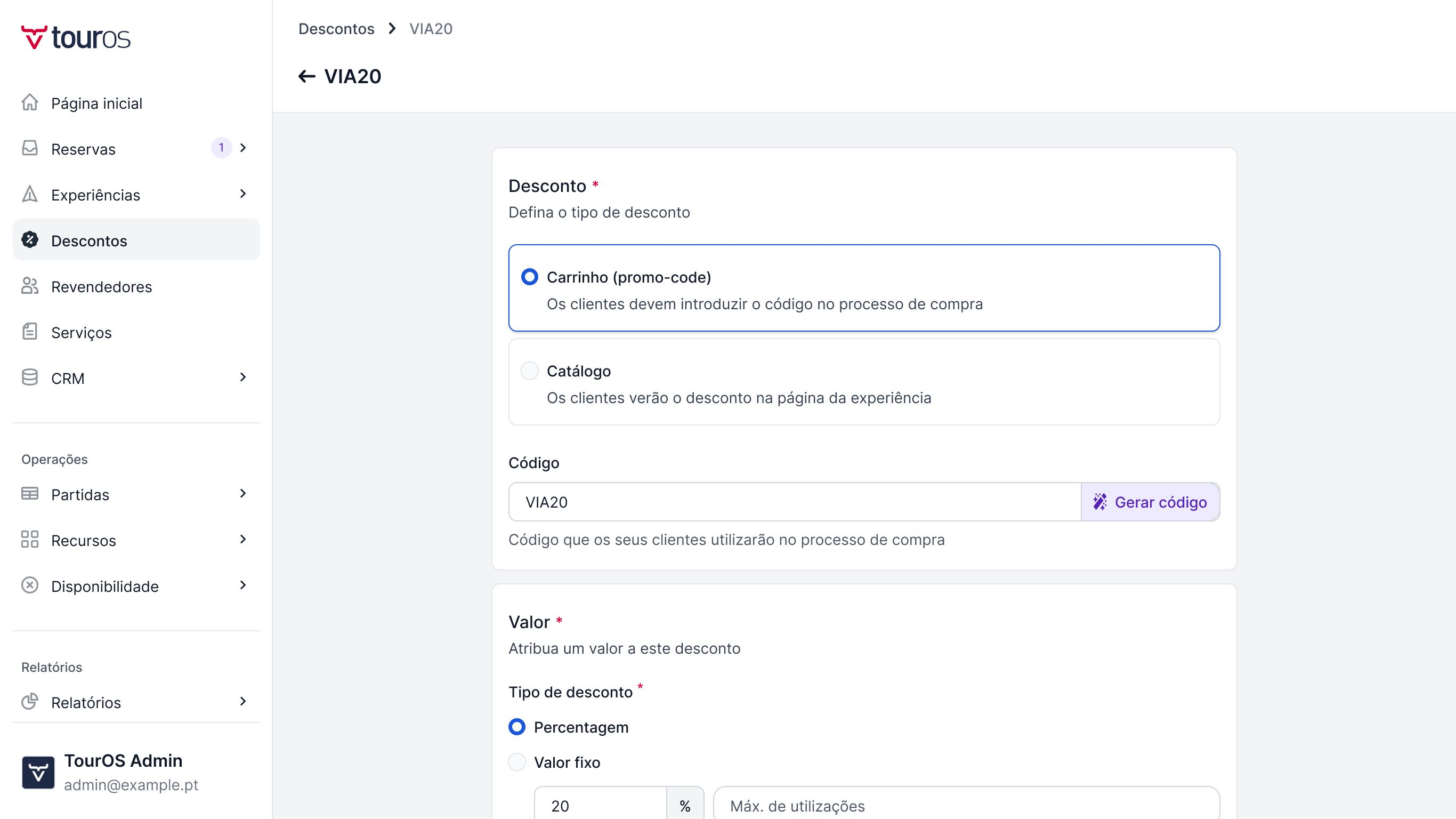
Na página de detalhe, clique no menu … e selecione Editar.
Abrir-se-á o formulário Editar desconto, com os mesmos campos da criação, exceto o tipo de desconto, que não pode ser alterado.
Faça as alterações e clique em Guardar desconto.
Surgirá a mensagem Desconto guardado com sucesso.
Desativar ou ativar um desconto
Se pretende deixar de usar um desconto temporariamente, pode desativá-lo em vez de o apagar.
Na página de detalhe, clique no menu … e selecione Desativar desconto.
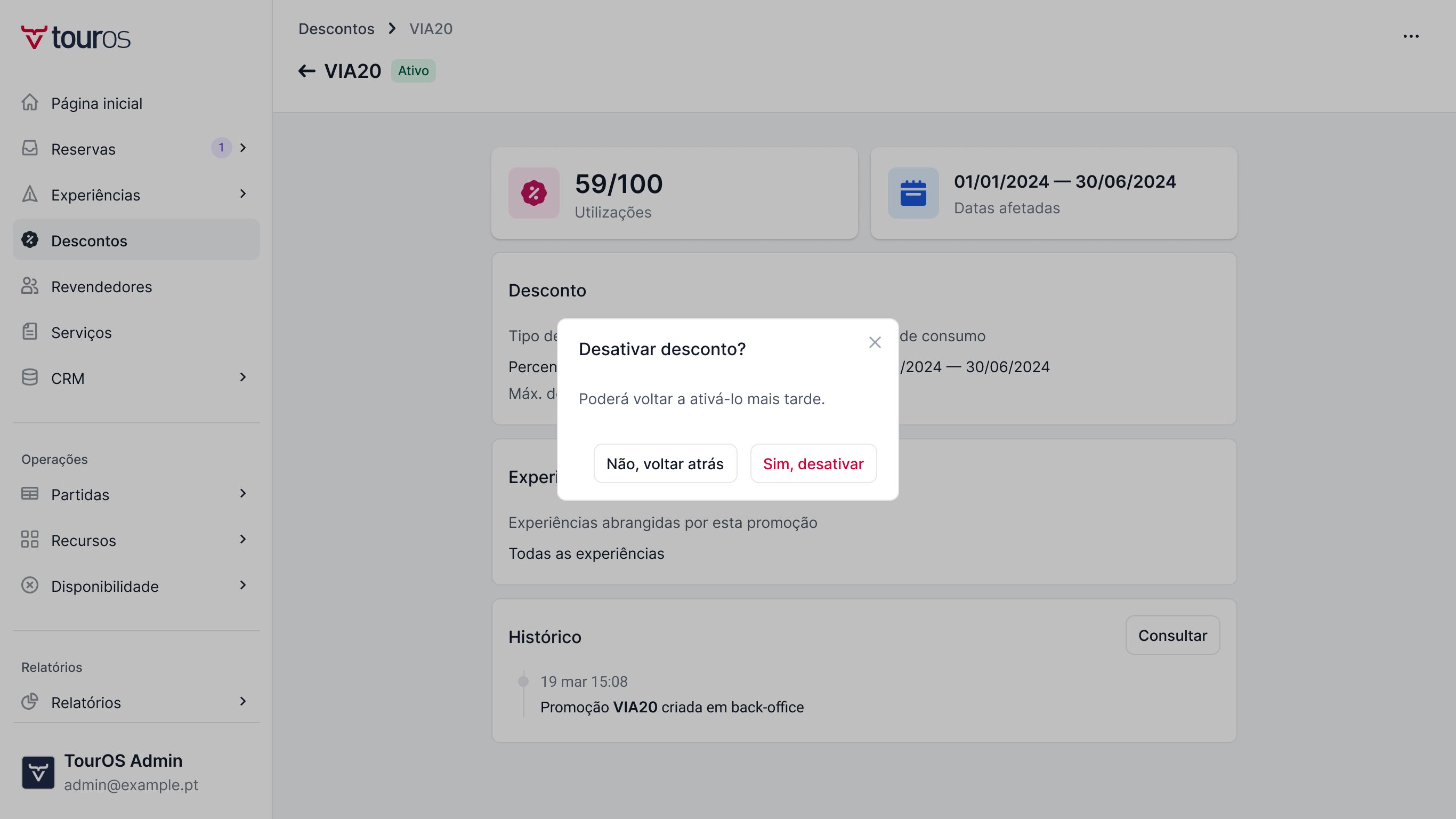
Na janela Desativar desconto?, clique em Sim, desativar (ou em Não, voltar para cancelar).
Surgirá a mensagem Desconto desativado e o estado passa a Inativo.
Para voltar a ativar um desconto inativo:
Na página de detalhe, clique no menu … e selecione Ativar desconto.
Na janela Ativar desconto?, clique em Sim, ativar!.
Apagar um desconto
Na página de detalhe, clique no menu … e selecione Apagar desconto.
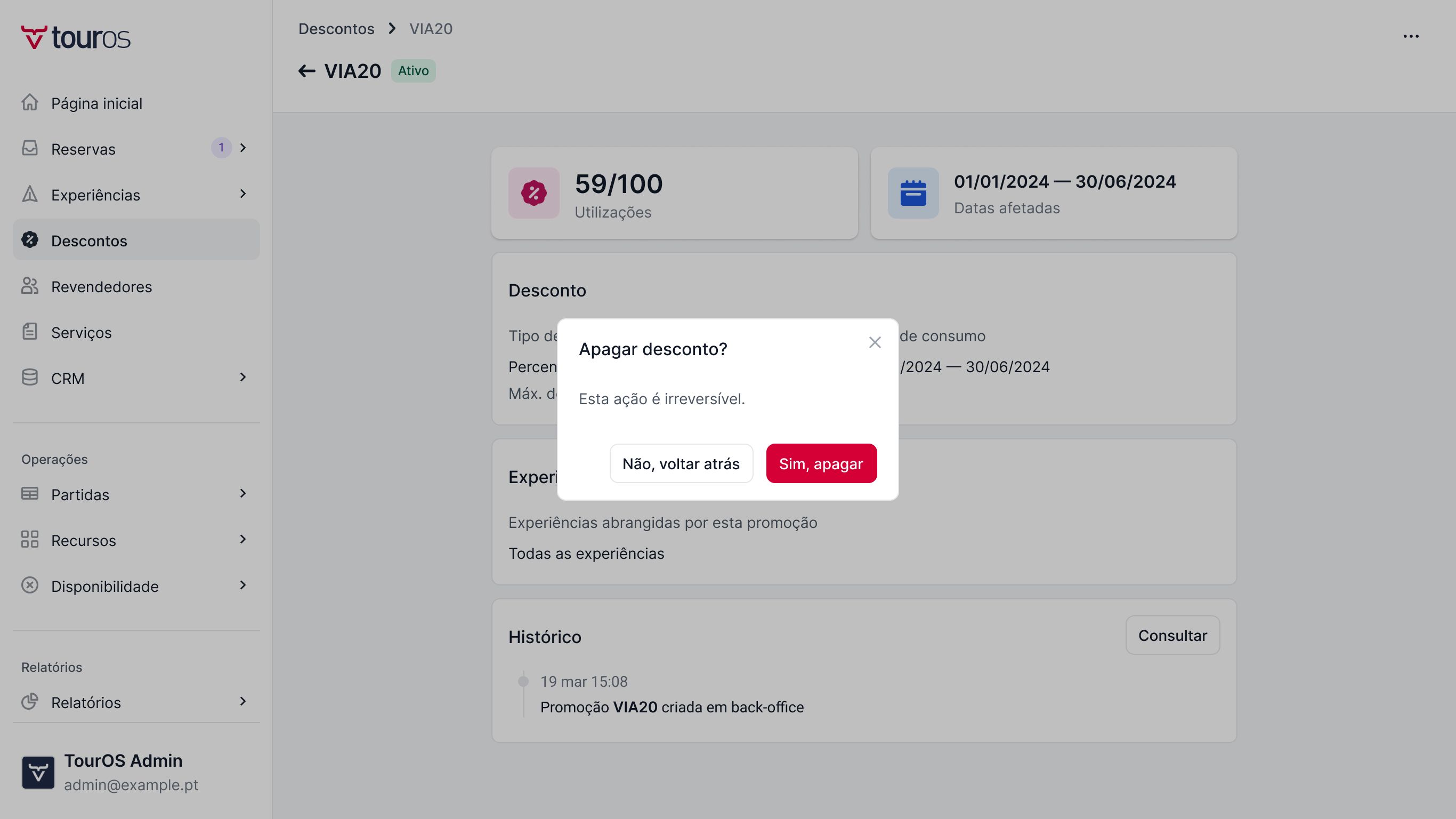
Surgirá a janela Apagar desconto? com o aviso "Esta ação é irreversível. Tem a certeza de que pretende continuar?".
Clique em Sim, apagar.
Surgirá a mensagem Desconto apagado com sucesso.
Dica: Se houver a possibilidade de voltar a usar o desconto, ou se quiser manter o registo das suas utilizações e alterações, desative-o em vez de o apagar.
Consultar o histórico
Na página de detalhe, no cartão Histórico, clique em Consultar.
Abrir-se-á a página Histórico da promoção, com as alterações ordenadas da mais recente para a mais antiga.
O histórico regista a criação do desconto e as alterações aos seus campos, incluindo o Estado e o Valor.
Para saber mais sobre os tipos de desconto, consulte O que são os Descontos, Como criar um desconto de catálogo e Como criar um código promocional.
Isso foi útil?