Como gerir Utilizadores: Convidar, Editar e Suspender
Última atualização Há 10 meses
A gestão de utilizadores permite-lhe dar acesso à plataforma aos seus colaboradores, definindo exatamente o que cada um pode ver ou fazer através dos níveis de permissão. Aqui aprenderá a convidar novos membros, monitorizar a sua atividade e gerir os seus acessos.
Convidar um novo Utilizador
Ao contrário de criar um departamento, adicionar uma pessoa envolve um processo de convite.
No TourOS, clique no seu Avatar (canto inferior esquerdo) e selecione Configurações.
Navegue até Empresa e selecione o separador Utilizadores.
No canto superior direito, clique no botão Adicionar utilizador.
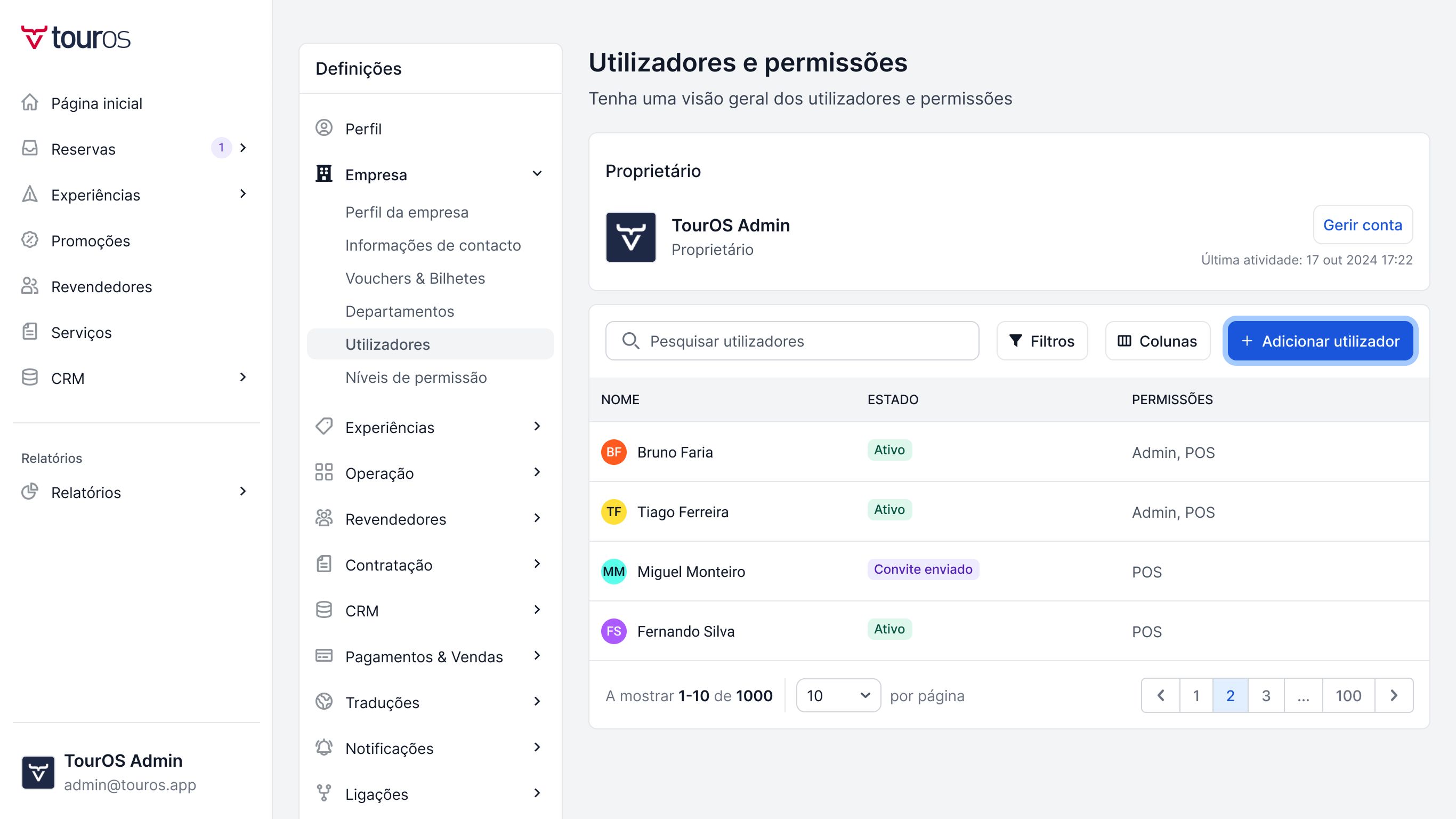
Preencha os dados essenciais:
Nome: O primeiro nome do colaborador.
Apelido: O último nome.
Email: O endereço de email profissional (será usado para login e notificações).
Nível de permissões: Defina o acesso (ex: Administrador, Agente, Financeiro, etc.).
Clique em Enviar convite.
O que acontece a seguir?
No sistema: O utilizador fica criado com o estado "Convite enviado".
Para o colaborador: Ele recebe um email automático com um link para finalizar a conta e definir a sua própria palavra-passe.
Conclusão: Assim que o colaborador define a senha, o estado no sistema muda automaticamente para "Aceite".
Consultar do perfil e atividade
Para ver os detalhes de um membro da equipa:
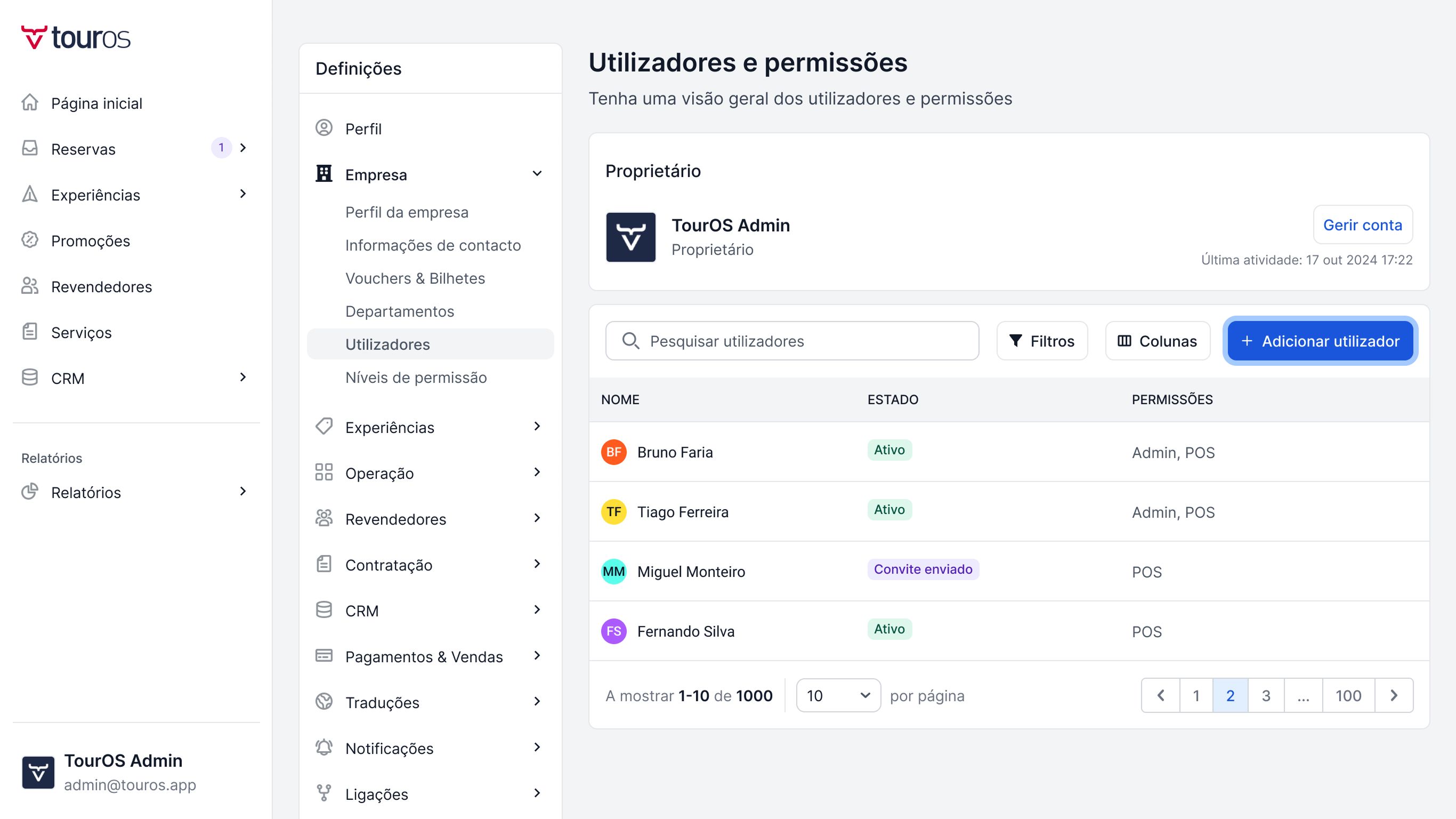
Aceda ao menu Utilizadores, através das Configurações do sistema
Na lista, clique sobre o nome do utilizador.
Entrará no Perfil do utilizador.
Aqui pode confirmar os dados pessoais, o nível de acesso e uma informação de segurança importante: a data e hora da última atividade (para saber quando foi a última vez que este utilizador acedeu ao sistema).
Editar, Suspender ou Eliminar
Dentro do perfil do utilizador (passo anterior), clique no ícone ... (três pontos) no canto superior direito e selecione Editar.
No formulário de edição, para além de alterar dados, tem acesso às ações de gestão de acesso (localizadas no fundo da página):
Editar Dados
Pode alterar o nome, email ou nível de permissões a qualquer momento e clicar em Salvar.
Suspender Acesso
Se precisa de bloquear temporariamente um colaborador (ex: licença prolongada ou investigação de segurança), utilize o botão Suspender acesso.
O utilizador deixa de conseguir fazer login, mas o seu histórico e dados mantêm-se no sistema. Pode reativá-lo futuramente.
Eliminar Utilizador
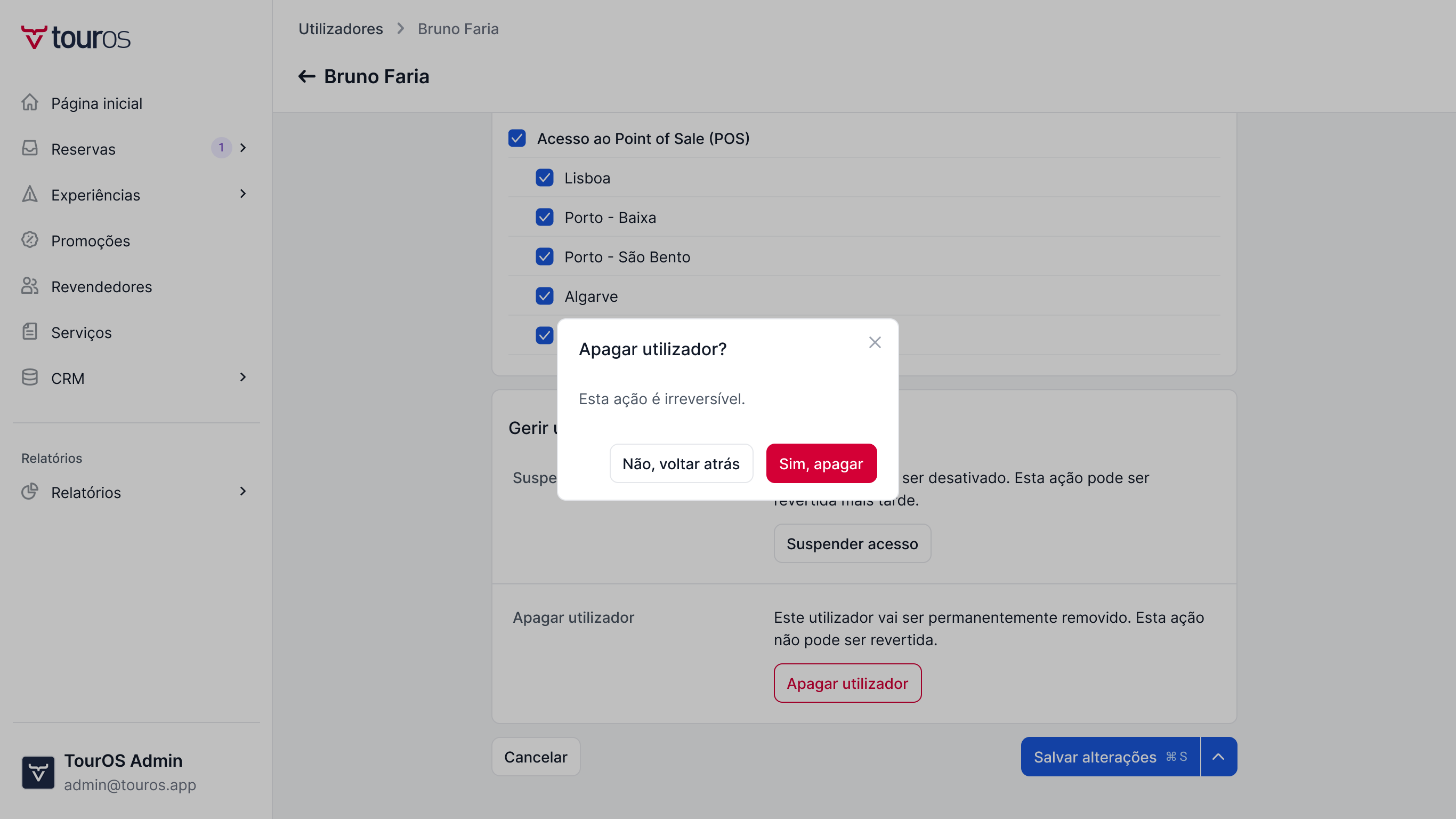
Se o colaborador saiu da empresa, utilize o botão Apagar utilizador (no fundo da página).
Surgirá uma janela de confirmação.
Atenção: Esta ação remove o acesso permanentemente.
Isso foi útil?