Como configurar o envio de emails via Google (Gmail/Workspace)
Última atualização Há 8 meses
Este artigo explica como ligar o seu email da Google ao TourOS para o envio automático de vouchers e confirmações aos seus clientes.
Embora o TourOS utilize uma ligação SMTP tradicional, criámos um atalho para contas Google que preenche as configurações técnicas de forma automática e invisível. Apenas precisa do seu email e de uma Palavra-passe de Aplicação (App Password).
Além disso, pode configurar Definições Avançadas se quiser que o email seja disparado pela conta X (ex: [email protected]), mas o cliente veja e responda para a conta Y (ex: [email protected]).
Preparar a Google para "Enviar como" (Opcional)
⚠️ Atenção: Só precisa de fazer este Passo 1 se quiser utilizar um email visível para o cliente diferente do email que está a fazer o envio. Se vai usar o mesmo email para tudo, salte para o Passo 2.
Para que a Google permita ao TourOS mascarar o endereço de envio, tem de autorizar essa ligação no seu Gmail:
Abra o seu Gmail (da conta principal que fará o envio).
No canto superior direito, clique na Roda Dentada e depois em Ver todas as definições (See all settings).
Vá ao separador Contas (Accounts).
Na secção Enviar correio como (Send mail as), clique em Adicionar outro endereço de e-mail (Add another email address).
Introduza o Nome e o Email que quer que o cliente final veja.
Desmarque a caixa Tratar como um alias (Treat as an alias).
Clique em Passo Seguinte (Next Step) e siga as instruções da Google para confirmar o endereço (será enviado um email com um código para essa segunda conta).
Ligar a Conta no TourOS
Agora vamos efetivar a ligação na sua plataforma.
No TourOS, clique no seu Avatar (canto inferior esquerdo) e selecione Configurações.
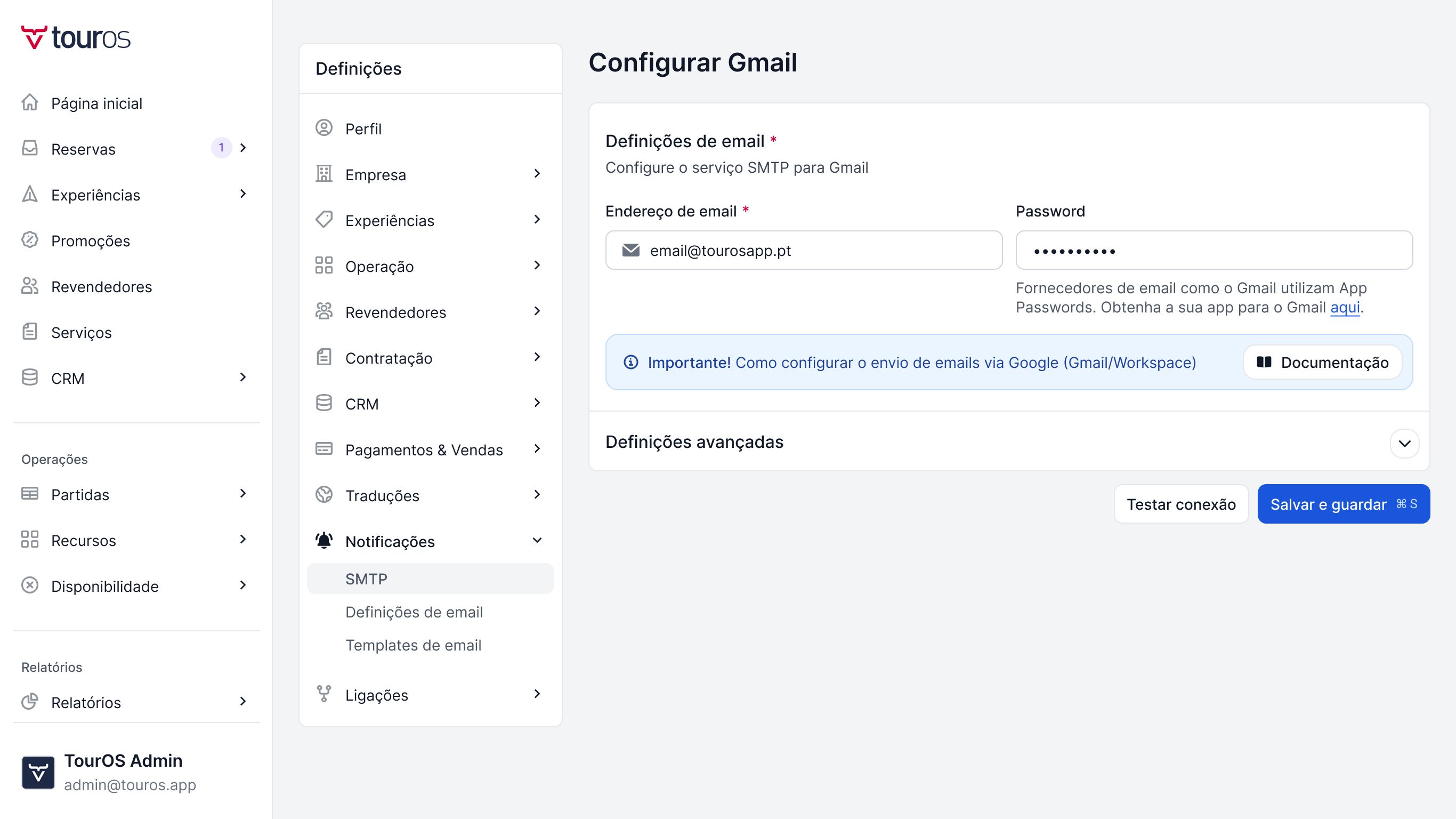
Navegue até ao menu Notificações e de seguida Envio de emails.
Clique em Configurar e selecione a opção Google.
Preencha o formulário principal:
Endereço de email: Insira a conta Google que vai efetivamente fazer o envio.
App Password (Palavra-passe de aplicação): Insira a password de 16 letras gerada na sua conta Google. (Nota: Não pode usar a sua password normal do Gmail; tem de gerar uma App Password nas definições de segurança da Google).
Definições Avançadas (Personalizar o Remetente)
Se realizou o Passo 1 e quer personalizar o que o cliente vê na caixa de entrada:
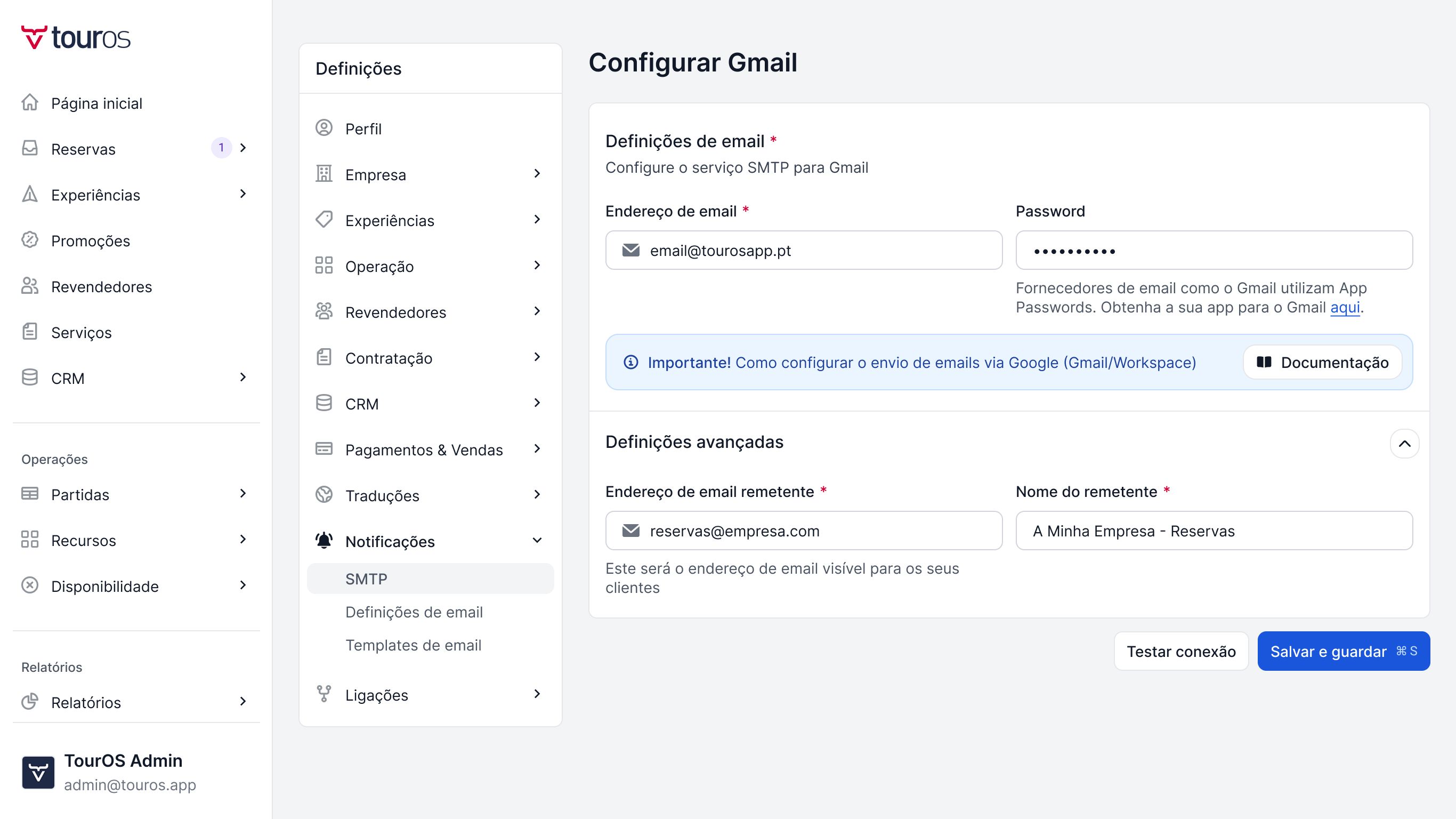
No mesmo formulário do TourOS (onde acabou de colocar a App Password), clique em Definições Avançadas.
Isto irá expandir o menu e revelar novos campos:
Endereço de email remetente: Insira o email que configurou no Passo 1 (ex:
[email protected]).Nome do remetente: O nome que aparece na caixa de entrada do cliente (ex:
A Minha Empresa - Reservas).
O TourOS usará a conta principal para disparar a mensagem, mas o seu cliente verá este Nome e Email personalizados.
Guardar e Testar
Após preencher todos os dados necessários, clique em Testar conexão para validar que a configuração está a funcionar tal como previsto. Caso tudo esteja correto clique em Salvar.
A partir deste momento, todos os emails transacionais do TourOS (confirmações, bilhetes) serão enviados com a credibilidade e segurança do seu próprio domínio.
Isso foi útil?