Como associar serviços às opções de uma experiência
Este artigo explica como indicar, dentro de cada opção de uma experiência, que serviços a compõem e quantas vezes cada serviço ocorre. Esta informação é o que permite a quem monta a operação saber exatamente o que está incluído na experiência e que fornecedores podem executar cada serviço.
Última atualização Há 2 meses
Antes de começar
Para poder associar serviços a uma opção, precisa de:
Ter a experiência configurada como operação própria. O separador Serviços só existe neste tipo de experiências. Em experiências operadas por terceiros e revendidas na sua plataforma, o separador não aparece.
Ter os serviços já criados no catálogo de serviços, cada um com os respetivos fornecedores associados. Neste ecrã apenas seleciona serviços que já existem; não os cria a partir daqui.
Nota: associar serviços é opcional. Pode criar e publicar uma opção sem qualquer serviço associado. No entanto, se não o fizer, quem montar a operação dessa experiência não terá forma de saber, dentro do TourOS, o que está incluído nem quem o pode executar.
Aceder ao separador Serviços
No TourOS, navegue até Experiências e abra a experiência que quer configurar.
Vá ao passo Opções e crie uma nova opção ou abra uma opção existente para edição.
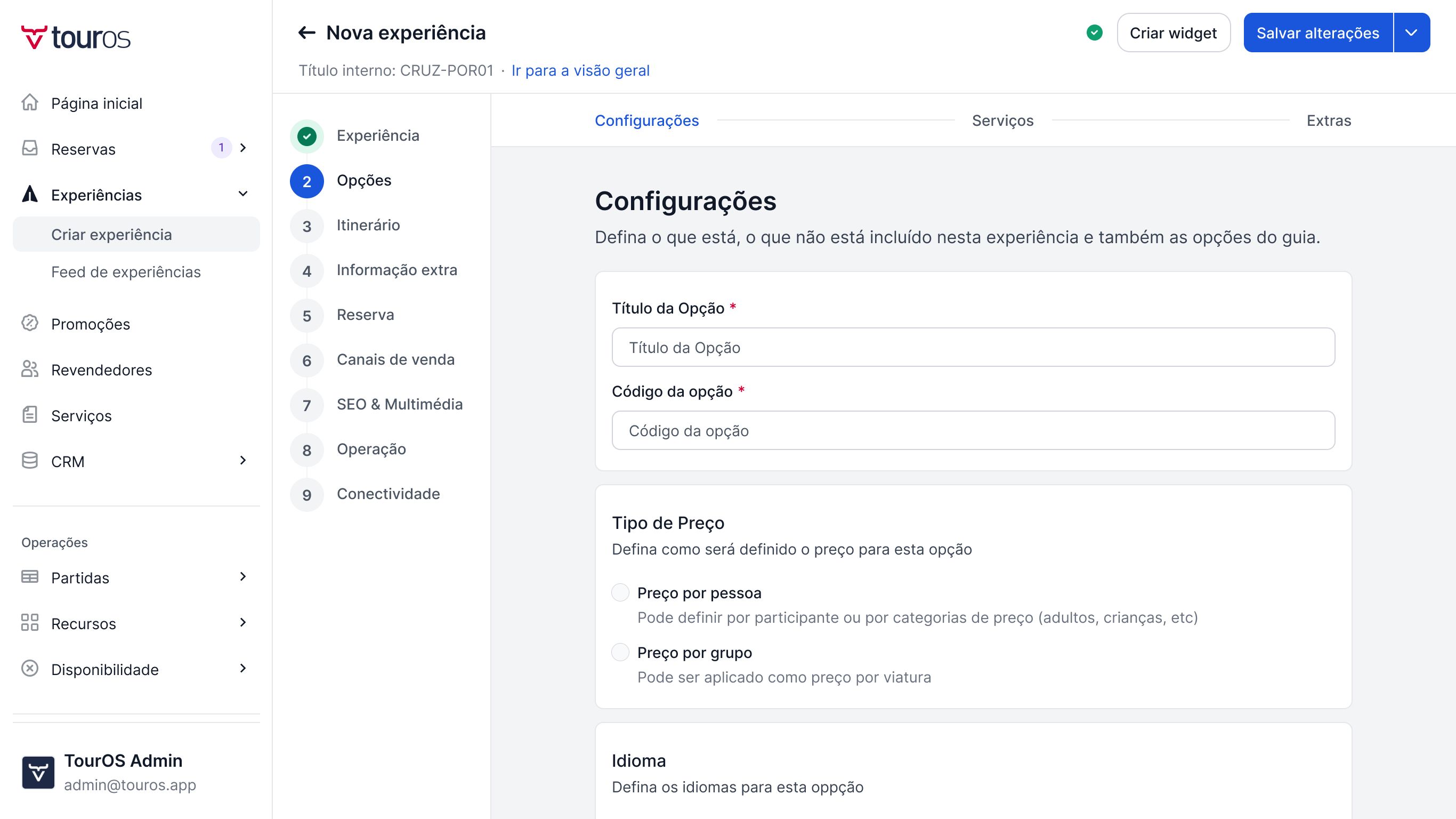
No topo do ecrã encontra três separadores: 1. Configurações, 2. Serviços e 3. Extras.
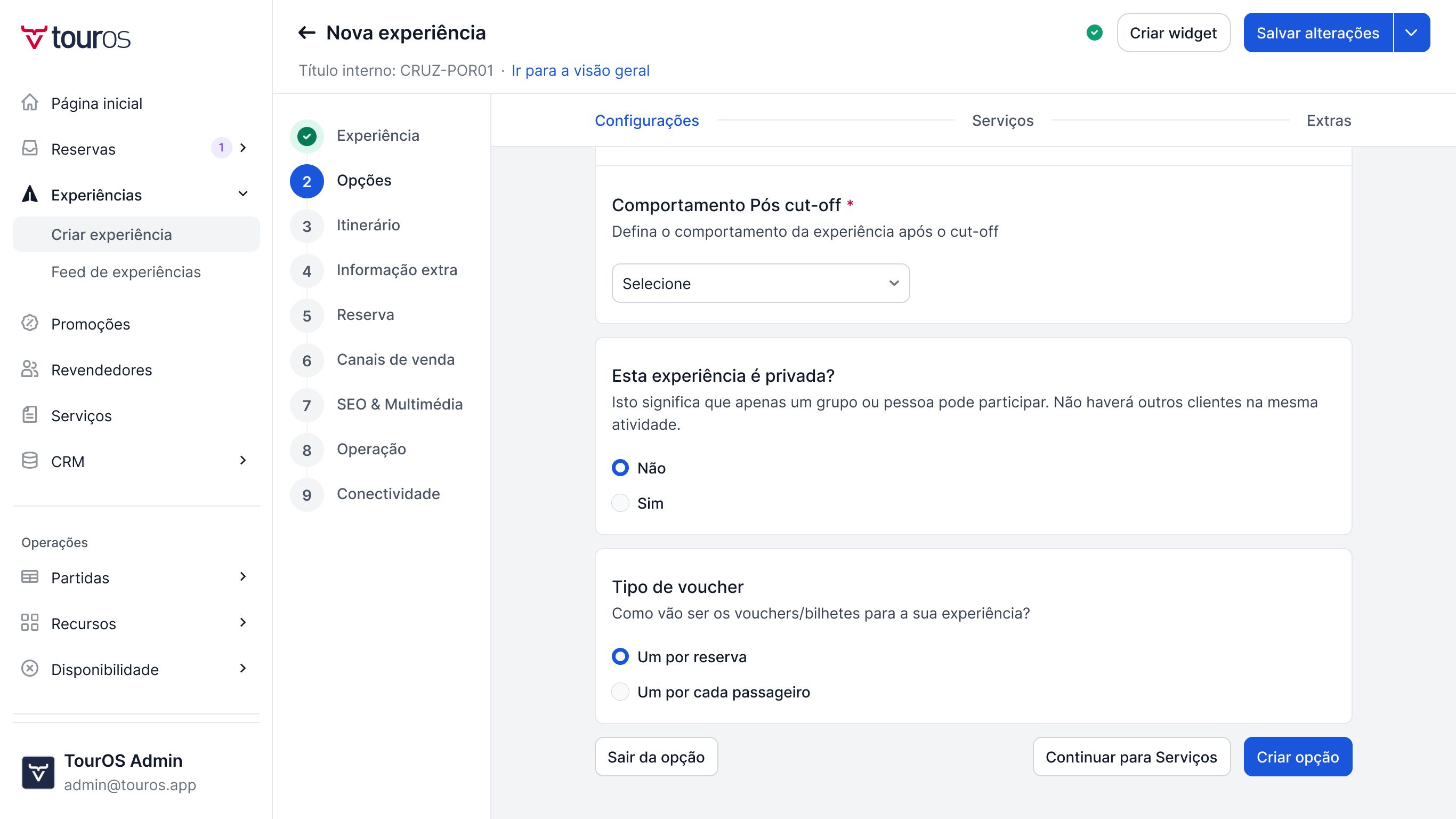
Depois de preencher as configurações da opção, tem dois caminhos:
Criar opção - grava a opção imediatamente, sem serviços associados.
Continuar para serviços - avança para o separador Serviços mantendo tudo o que já preencheu.
Nota: também pode associar serviços mais tarde. Basta abrir a opção já criada para edição e ir diretamente ao separador Serviços.
Passo 1 - Adicionar serviços à opção
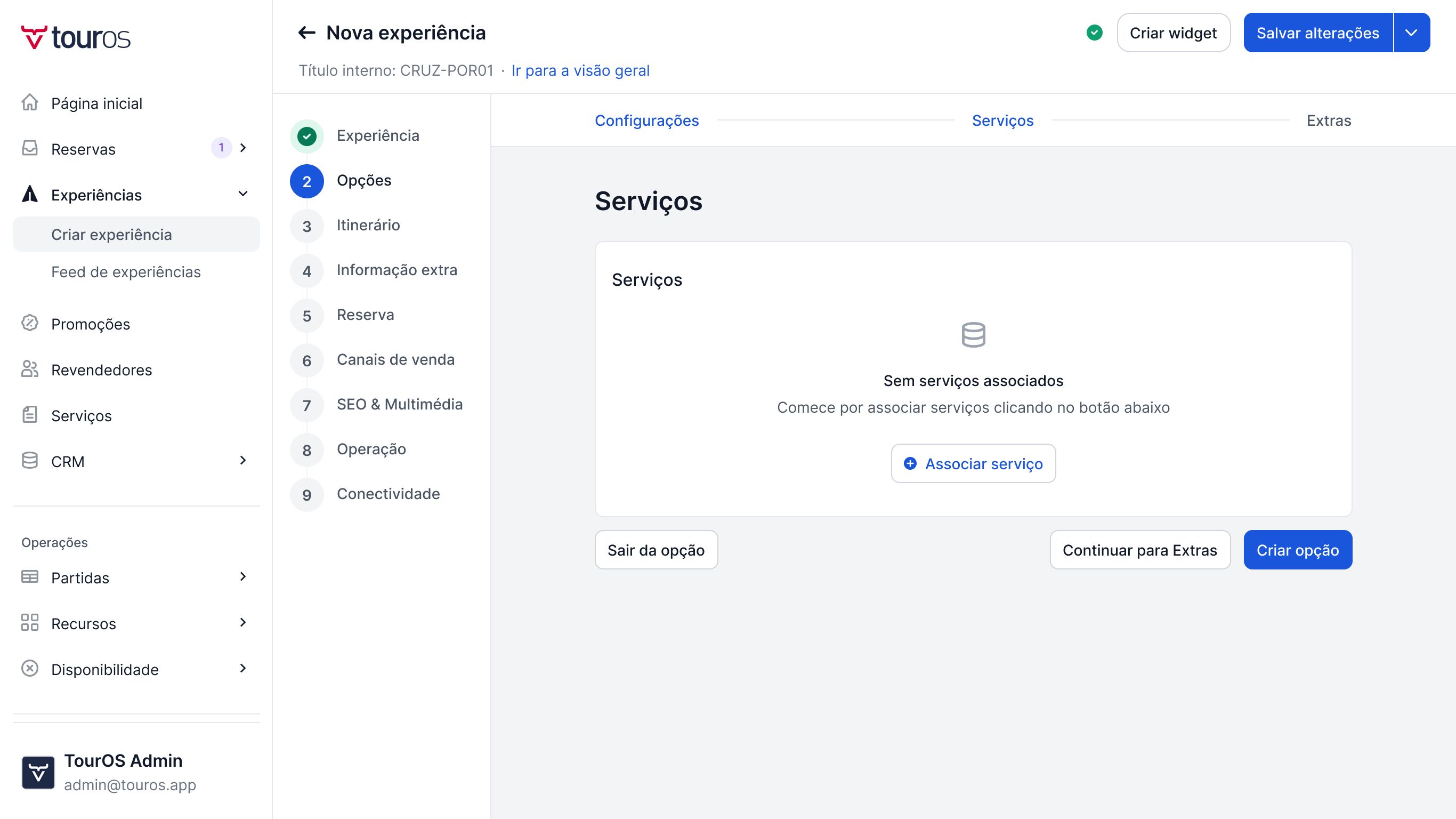
Quando abre o separador Serviços de uma opção que ainda não tem serviços, vê a mensagem "Sem serviços associados".
Clique em + Adicionar serviço.
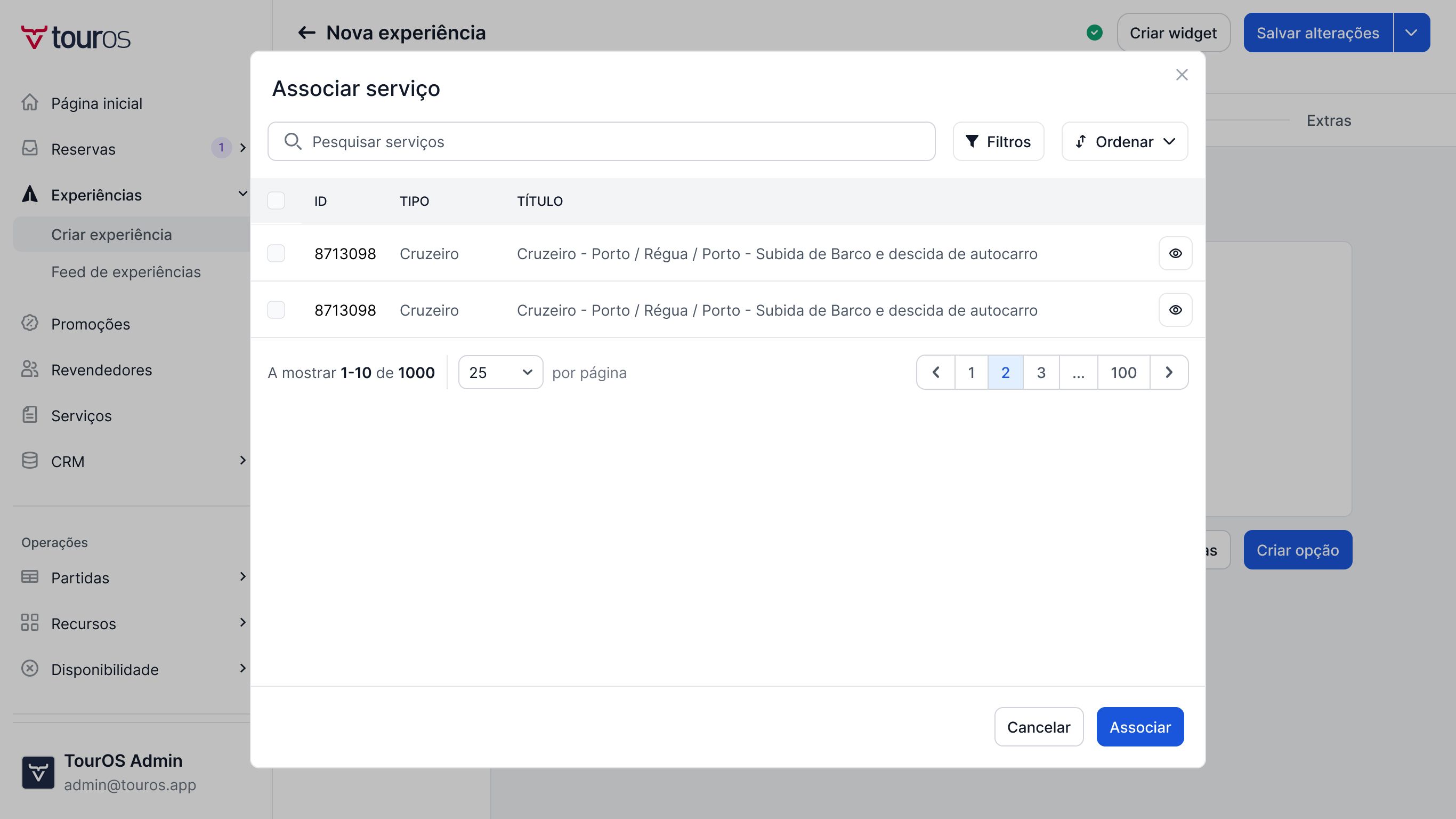
Abre-se a janela Associar serviço, com a lista do seu catálogo de serviços.
Encontre os serviços que quer associar. Tem três formas de o fazer:
Pesquisar pelo nome do serviço.
Filtrar por Tipo, Localização ou Fornecedor.
Ordenar a lista.
Marque a caixa de seleção de cada serviço que quer associar. Pode selecionar vários serviços de uma só vez, incluindo serviços que estejam em páginas diferentes da lista.
Clique em Associar.
Os serviços selecionados passam para a tabela do separador Serviços, cada um com a quantidade a 1.
Nota: os filtros e a pesquisa servem apenas para encontrar serviços na lista. Filtrar por fornecedor não fixa esse fornecedor na opção, é só uma forma de localizar o serviço mais depressa.
Passo 2 - Definir a quantidade usada
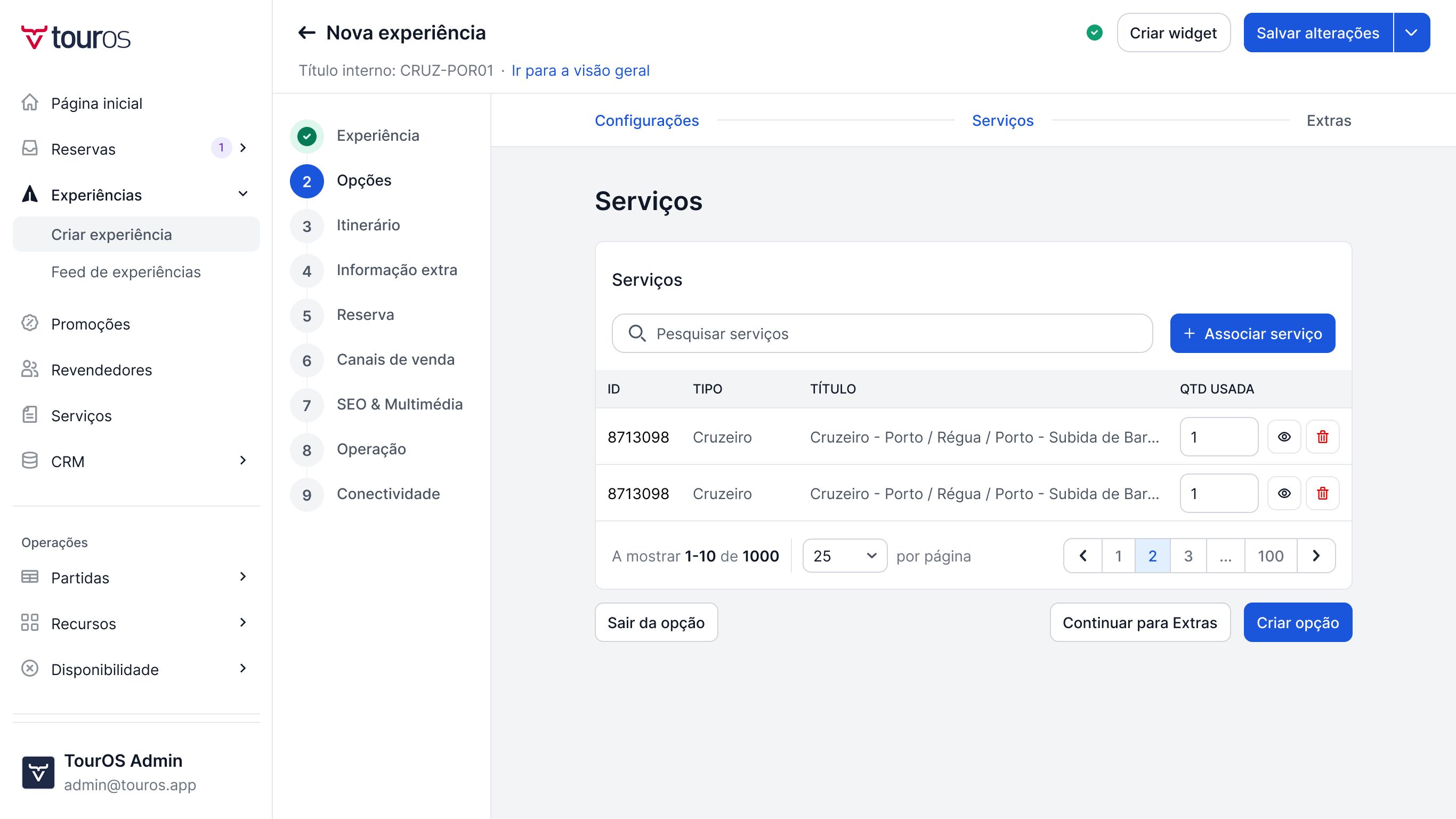
Na tabela de serviços associados, cada linha tem uma coluna Quantidade usada.
Clique no campo da quantidade do serviço que quer ajustar.
Introduza o número de vezes que esse serviço ocorre dentro desta opção.
O valor mínimo é 1 e é também o valor por omissão. Se um serviço ocorre uma única vez, não precisa de alterar nada.
Importante: o que significa "quantidade usada"
A quantidade usada é o número de vezes que aquele serviço acontece dentro da opção. Não é uma quantidade por pessoa, por reserva nem por dia.
Se a sua experiência inclui duas visitas a quintas, o serviço "Visita a quinta" tem quantidade 2 — independentemente de a partida levar 4 ou 40 passageiros.
Passo 3 - Guardar
Depois de adicionar os serviços e ajustar as quantidades, clique em Guardar e criar opção.
Nota: as alterações que faz no separador Serviços só ficam gravadas quando clica neste botão. Se sair antes disso, o TourOS avisa-o de que tem alterações não guardadas.
Se precisar de voltar às configurações da opção antes de gravar, clique em Anterior.
Como organizar o seu catálogo de serviços
Esta é a parte mais importante do artigo, porque determina se a funcionalidade lhe é útil ou não.
Um serviço deve representar o tipo de prestação. Um fornecedor representa a entidade concreta que a executa.
Importante: porque é que isto faz diferença
Se criar o serviço ao nível da entidade concreta ("Visita à Quinta do Crasto"), acontecem duas coisas:
A quantidade usada fica sempre a 1 e deixa de lhe dizer alguma coisa útil.
Quem monta a operação deixa de ter alternativas. Se aquela quinta não estiver disponível na data da partida, não há outro fornecedor para escolher, porque o serviço foi criado como se só existisse um.
Ao criar o serviço como tipo de prestação, uma experiência com duas visitas a quintas fica registada como "Visita a quinta = 2", e no momento de montar a operação pode escolher quais as duas quintas a contratar naquela data.
Consultar os detalhes de um serviço
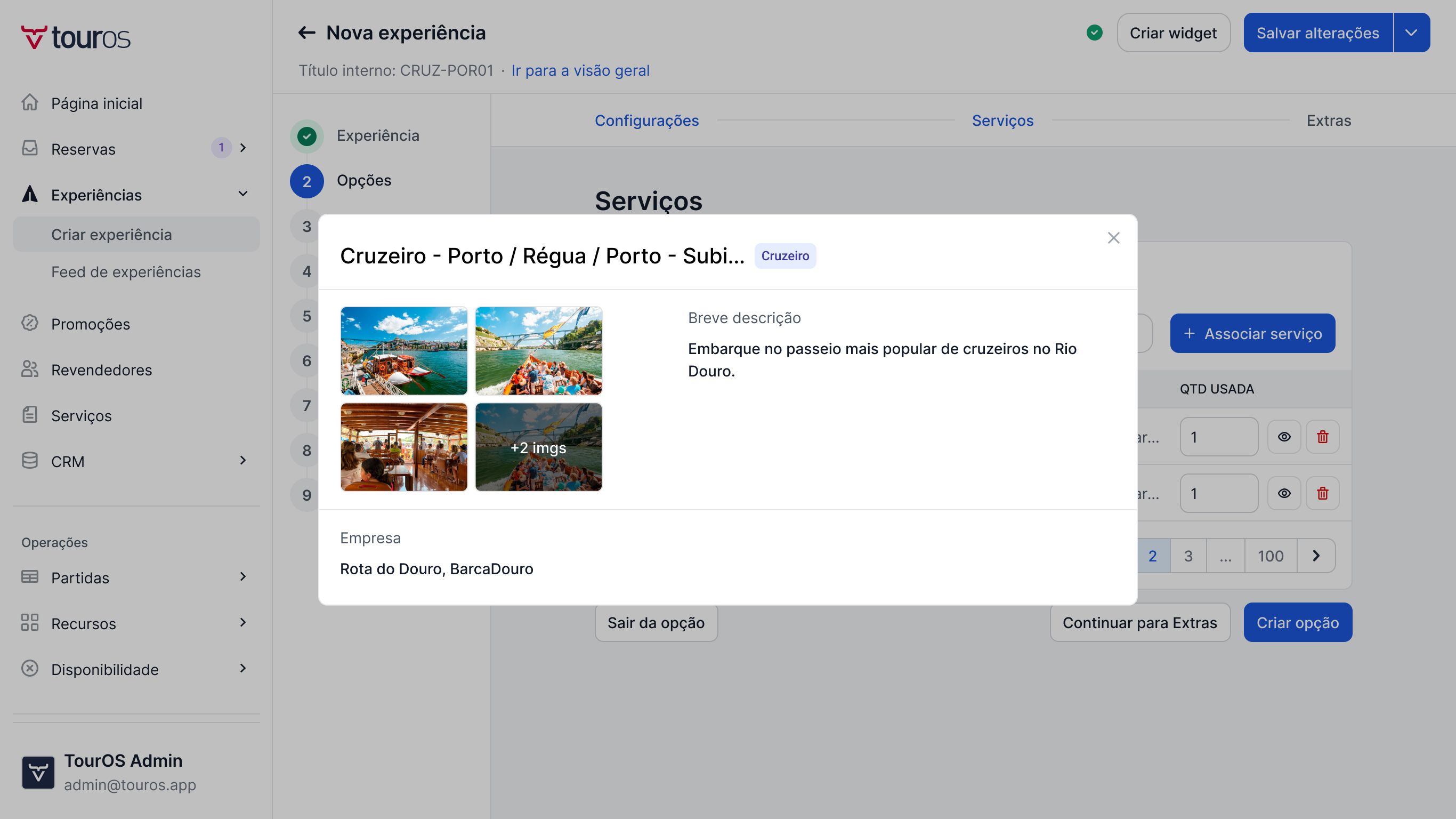
Em qualquer momento pode ver os detalhes de um serviço sem sair do ecrã.
Clique no ícone de pré-visualização (olho), na janela Associar serviço ou na tabela de serviços associados.
Abre-se uma janela com o título do serviço, o tipo, a imagem, a breve descrição e a lista de fornecedores que o podem executar.
Feche a janela para voltar ao ecrã anterior. A seleção que estava a fazer mantém-se.
Dica: vale a pena usar a pré-visualização antes de fechar a opção, para confirmar que cada serviço tem fornecedores suficientes para o número de execuções que definiu na quantidade usada.
Editar ou remover serviços de uma opção
Abra a opção para edição e vá ao separador Serviços.
Para alterar a quantidade, clique no campo da quantidade e escreva o novo valor.
Para remover um serviço, clique no ícone do cesto na linha correspondente e confirme.
Para adicionar mais serviços, clique em + Adicionar serviço.
Clique em Guardar para gravar as alterações.
Nota: remover um serviço de uma opção não apaga o serviço do seu catálogo. Continua disponível para associar a outras opções.
Exemplo prático
Experiência: Passeio ao Douro com visita a duas quintas, passeio de barco e almoço.
Com esta configuração, quem monta a operação desta experiência sabe que tem de contratar duas visitas a quintas, um passeio de barco e um almoço — e vê, para cada um desses serviços, quais os fornecedores que os podem executar.
Perguntas frequentes
Sou obrigado a associar serviços a uma opção?
Não. Pode criar e publicar a opção sem serviços. Mas, se não os associar, essa informação não fica registada no TourOS e quem monta a operação terá de a obter por outra via.
Não vejo o separador Serviços. Porquê?
O separador só existe em experiências de operação própria. Se a experiência é operada por outro operador e revendida na sua plataforma, o separador não aparece.
Posso adicionar o mesmo serviço duas vezes na mesma opção?
Não. Se um serviço ocorre mais do que uma vez, indique-o através da quantidade usada em vez de o adicionar novamente. Serviços já associados não ficam disponíveis para nova seleção.
A quantidade usada é por pessoa?
Não. É o número de vezes que o serviço ocorre dentro da opção, independentemente do número de participantes da partida.
Posso escolher aqui qual o fornecedor que vai executar o serviço?
Não. Nesta fase apenas define que serviços compõem a opção e quantas vezes ocorrem. A escolha do fornecedor concreto é feita mais tarde, no momento de montar a operação, quando já se sabe a data e a disponibilidade de cada fornecedor. Os fornecedores que vê na pré-visualização são apenas informativos.
Se alterar os fornecedores de um serviço no catálogo, tenho de atualizar as opções?
Não. A opção guarda uma referência ao serviço, não uma cópia. Qualquer alteração ao serviço ou aos seus fornecedores reflete-se automaticamente em todas as opções que o utilizam.
Posso associar serviços a uma opção que já está criada e a vender?
Sim. Abra a opção para edição, vá ao separador Serviços e faça as alterações. Não há impacto no processo de reserva nem no preço apresentado ao cliente.
O cliente final vê os serviços que associei?
Não. Esta informação é interna, para uso da sua equipa na gestão da operação.
Serviços diferentes da mesma opção podem ter quantidades diferentes?
Sim. Cada serviço associado tem a sua própria quantidade usada, independente dos restantes.
Isso foi útil?