Como criar e gerir Serviços
Neste artigo vais aprender a criar, consultar, editar, desativar e apagar serviços no catálogo de Contratação, e a associar-lhes as empresas que os prestam.
Última atualização Há aproximadamente 2 horas
Neste artigo vais aprender a criar e gerir Serviços no módulo Contratação.
Antes de começar
Um serviço precisa de, pelo menos, uma empresa associada. Se a empresa ainda não existir, podes criá-la durante a criação do serviço ou em CRM > Empresas (ver Como criar uma empresa (fornecedor)).
Aceder à lista de Serviços
No menu lateral, clica em Contratação e depois em Serviços.
A lista mostra todos os serviços com as colunas ID, Estado, Tipo, Nome, Localização e Empresas. Clica numa linha para abrir o detalhe.
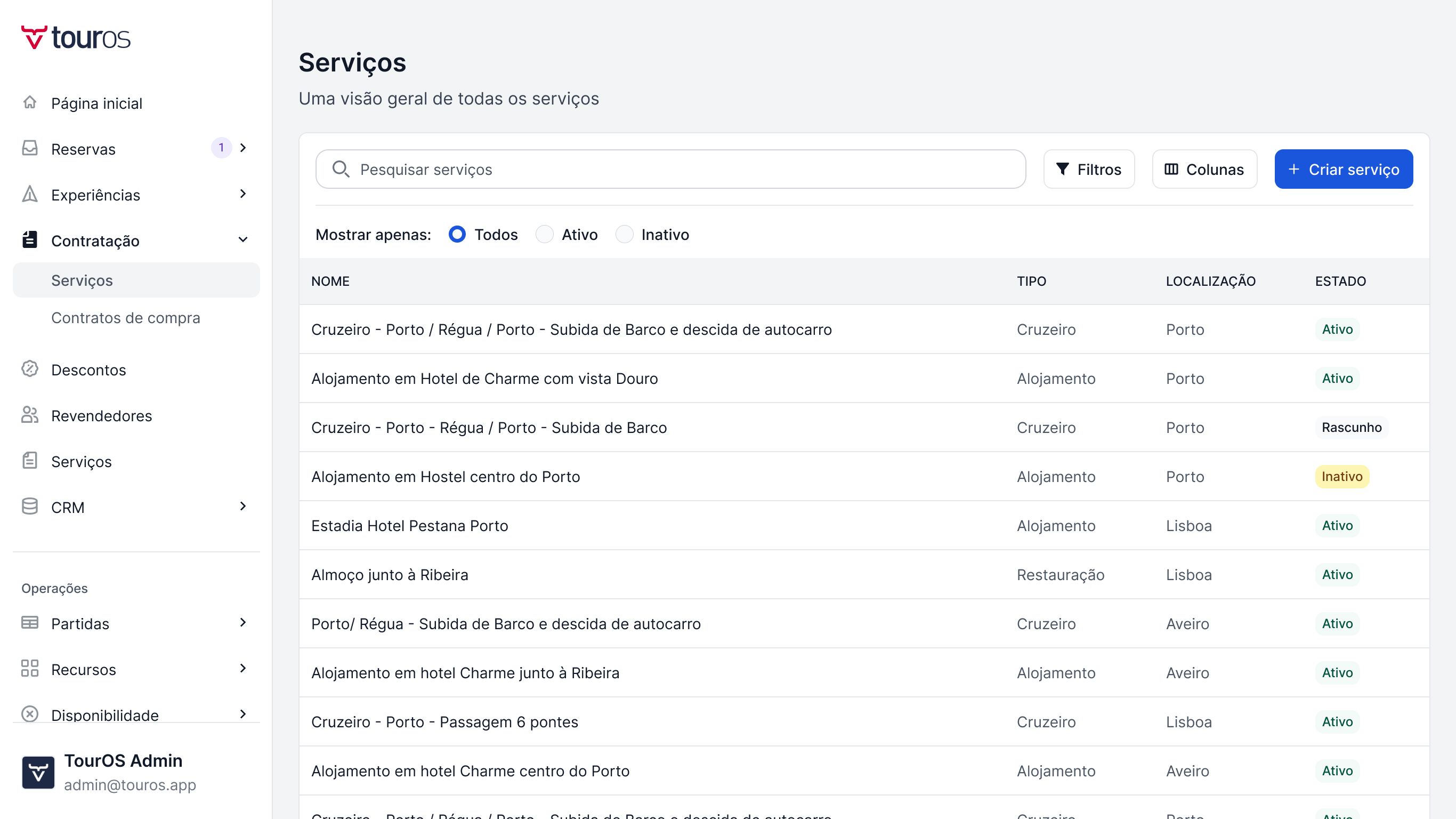
Pesquisar, filtrar e organizar a lista
Pesquisar: escreve qualquer termo no campo de pesquisa.
Filtros: filtra por Tipo, Localização ou Empresa (inclui a opção «Sem empresa atribuída»).
Colunas: escolhe que colunas queres ver.
Ordenar: clica no cabeçalho de uma coluna.
Paginação: escolhe 10, 20, 50 ou 100 serviços por página.
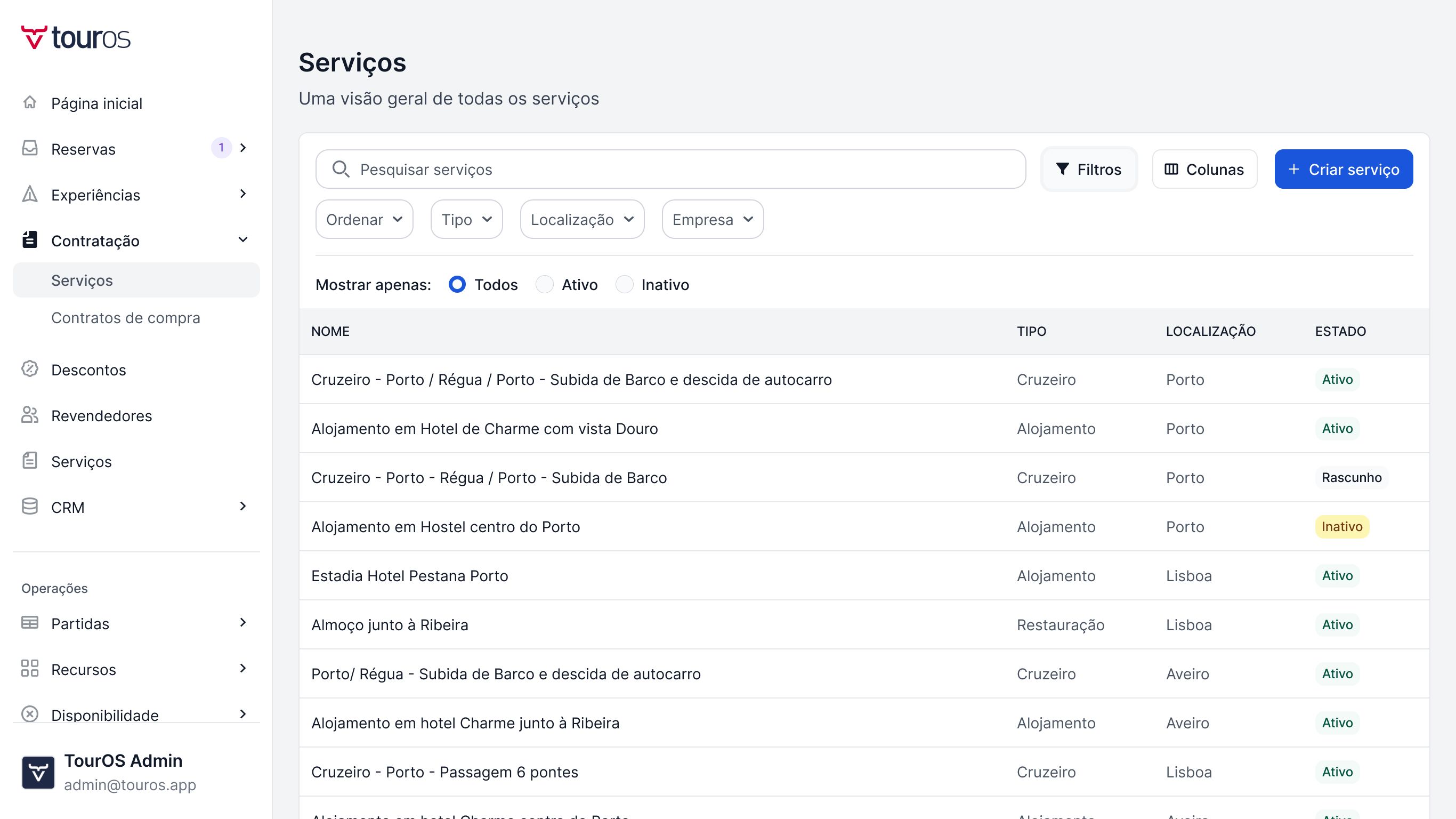
Passo 1 - Iniciar a criação
Na lista de Serviços, clica em + Criar serviço (canto superior direito).
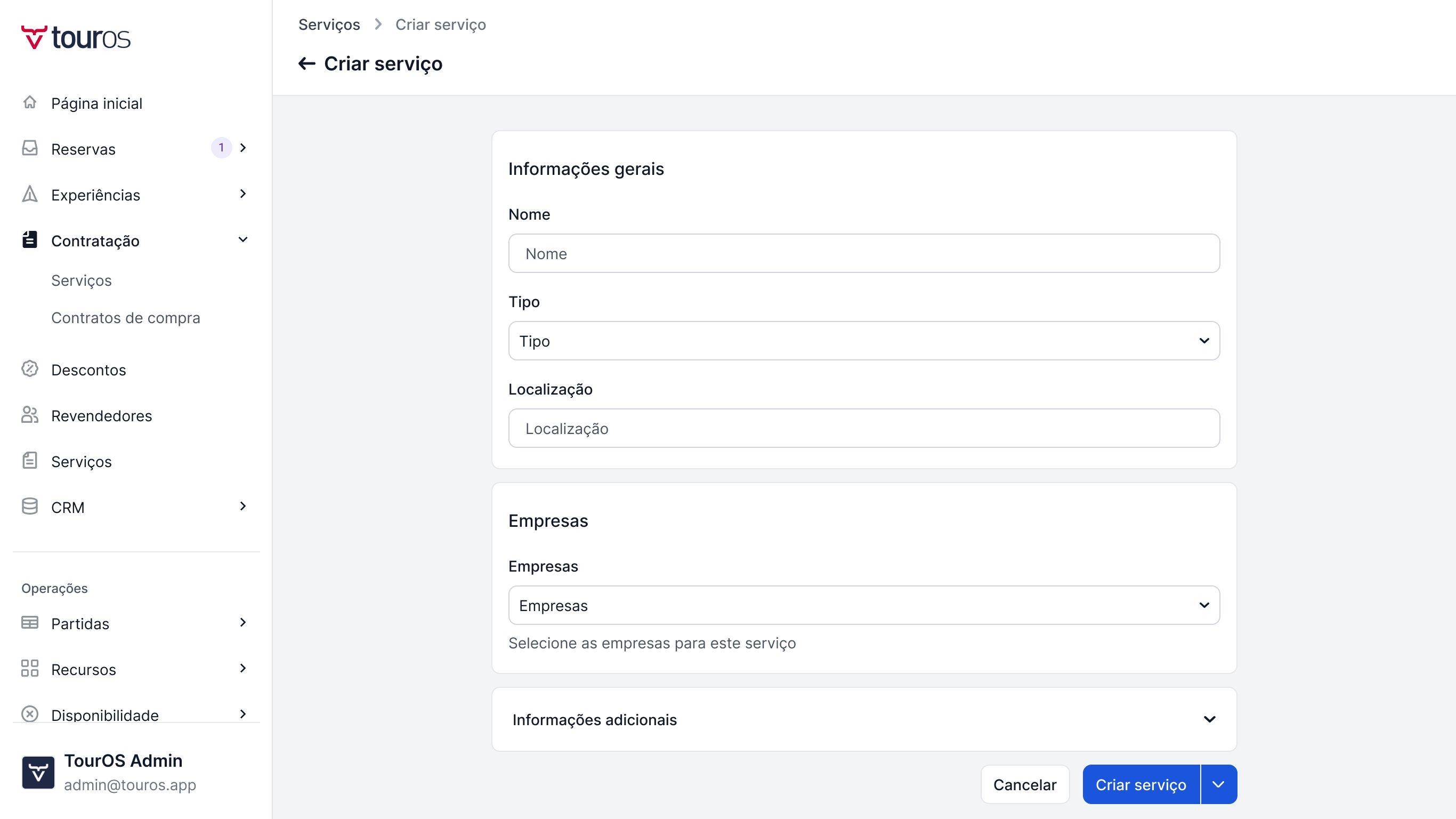
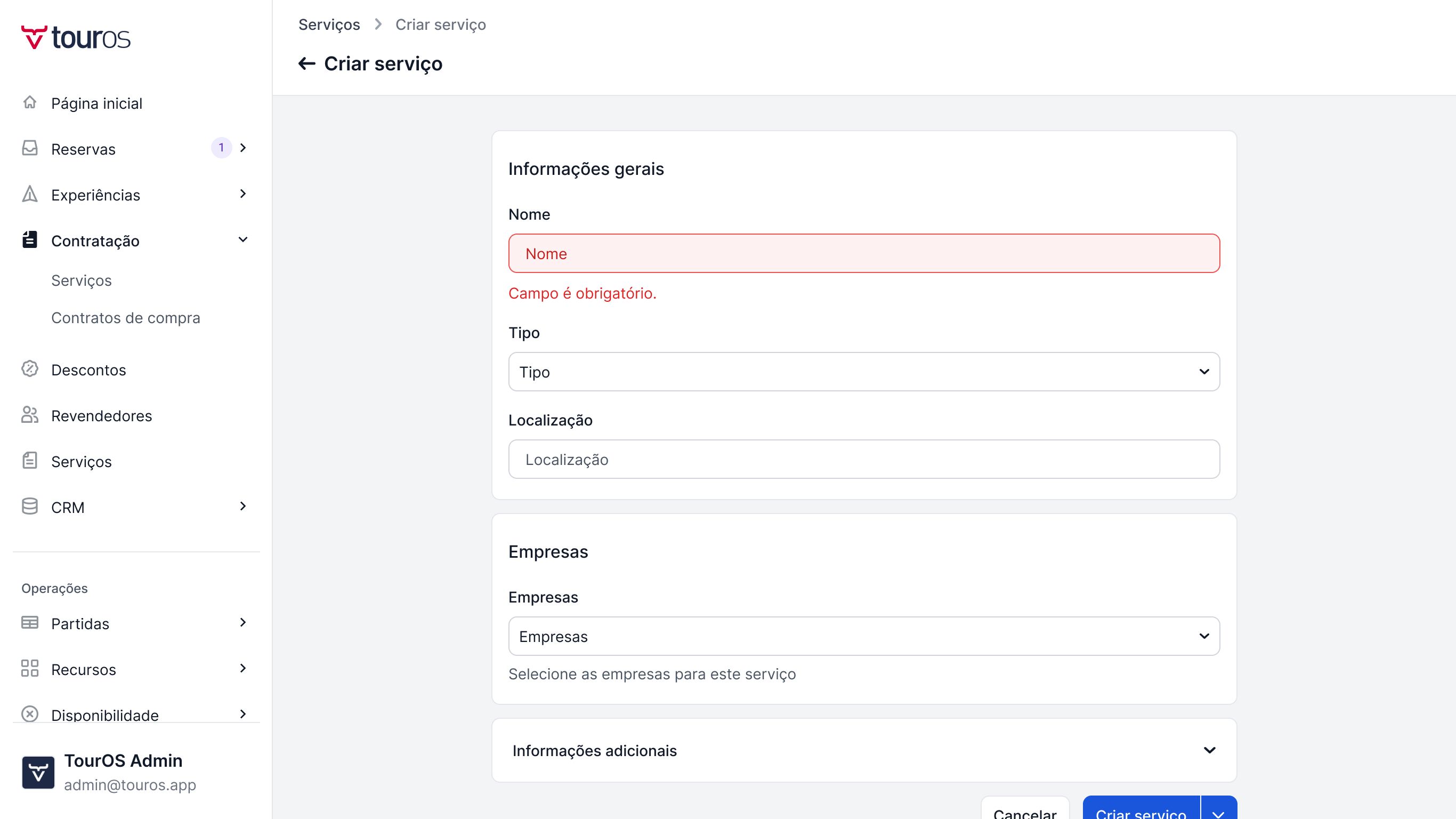
Passo 2 - Preencher as Informações gerais
Nome (obrigatório)
O nome do serviço tal como vais vê-lo nas listas e nos contratos. Ex.: «Transfer aeroporto – hotel».
Tipo (obrigatório)
A categoria do serviço. Escolhe na lista (ex.: Transfers, Alojamento, Restauração, Transportes). Se o tipo ainda não existir, clica em + Criar tipo de serviço dentro da lista.
Localização (obrigatório)
Onde o serviço se realiza ou começa. Ex.: «Aeroporto de Lisboa».
Passo 3 - Associar Empresas
Empresas (obrigatório)
Uma ou mais empresas com acordo para prestar este serviço. Podes pesquisar pelo nome; clica fora da lista para a fechar. Para criar uma empresa nova sem saíres do formulário, clica em Adicionar novo.
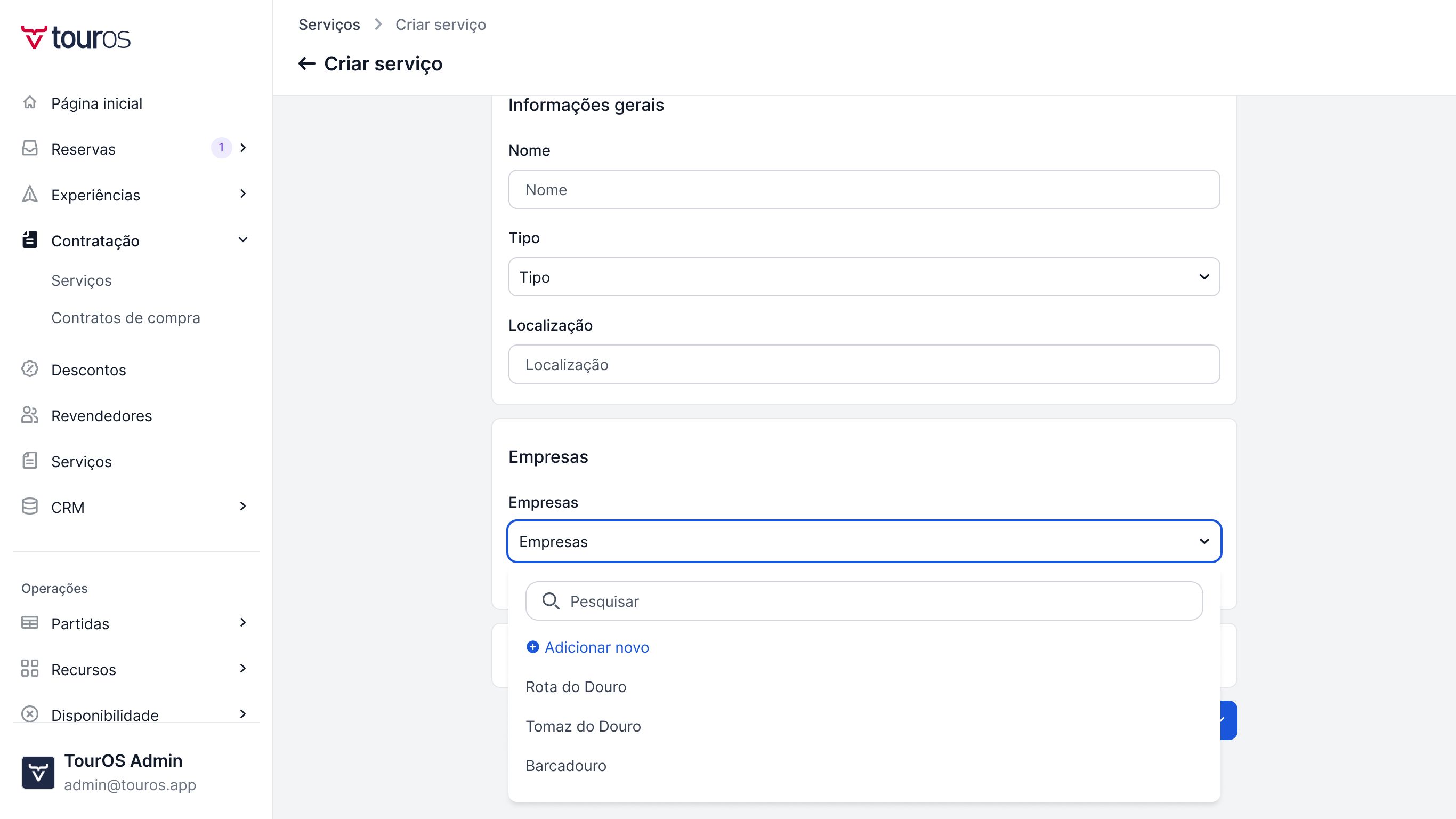
Dica: associa já todas as empresas com quem vais trabalhar neste serviço. Depois, nos contratos, a lista de fornecedores só mostra as empresas associadas ao serviço escolhido.
Passo 4 - Informações adicionais (opcional)
Expande Informações adicionais para acrescentar contexto útil à equipa.
Descrição breve e Descrição
Textos livres. A descrição completa aceita formatação (negrito, listas, ligações, etc.).
Imagens, vídeos
Ficheiros multimédia do serviço. Máximo 3 MB por ficheiro.
Documentos, brochuras
PDFs ou ficheiros de apoio. Máximo 1 MB por ficheiro.
Links externos
Ligações para páginas fora do TourOS. Clica em Adicionar ligação externa.
Passo 5 - Guardar
Clica em Criar serviço para gravar o serviço.
Na seta ao lado do botão, Salvar serviço e criar outro grava e abre um formulário vazio.
Se faltar algum campo obrigatório, o serviço não é gravado e aparece a mensagem «Campo é obrigatório.» por baixo de cada campo em falta.
Consultar um serviço
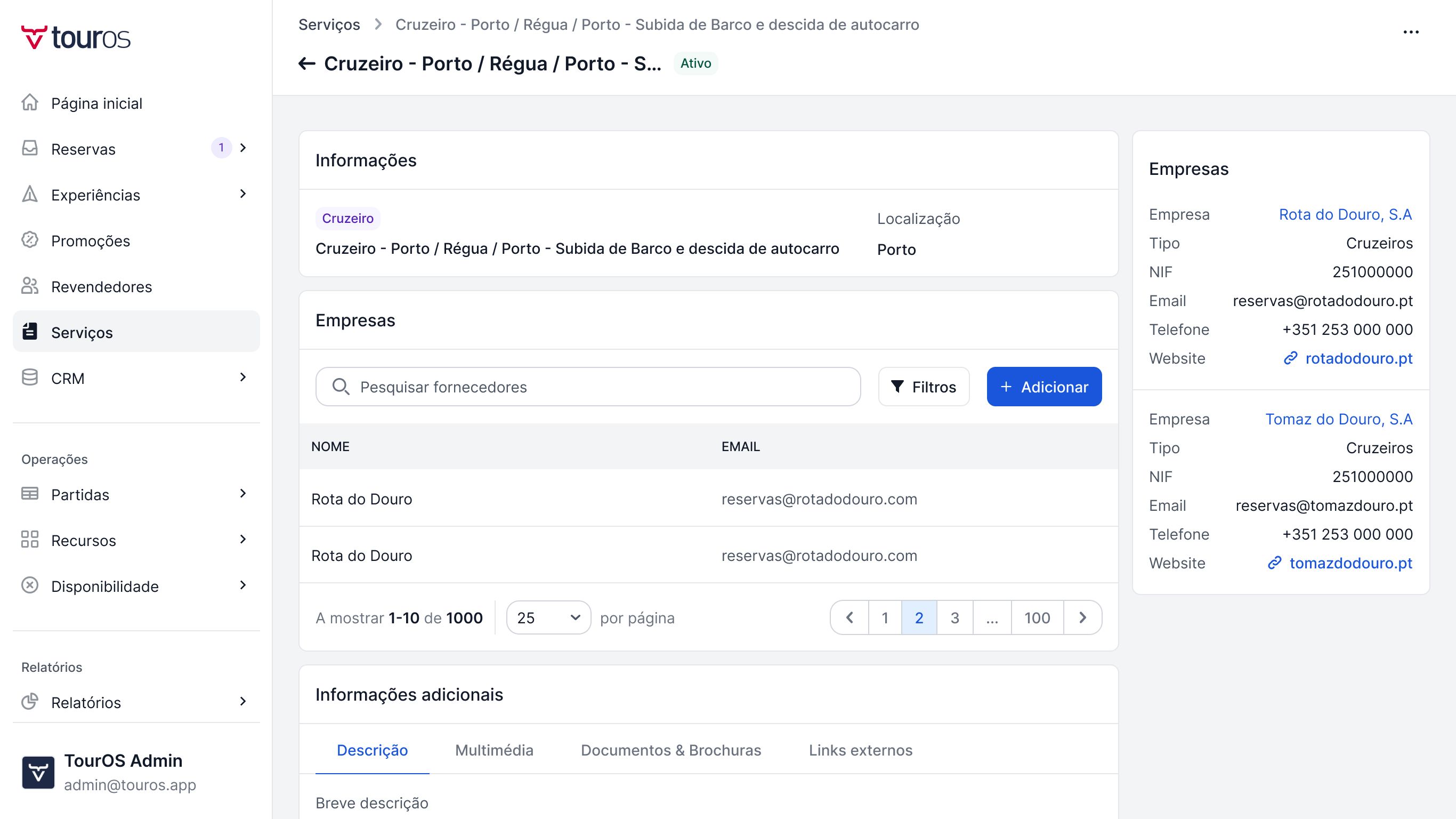
Na lista, clica no serviço. O detalhe mostra o estado (Ativo ou Inativo) e:
Informações: tipo, nome e localização.
Empresas: tabela com as empresas associadas, email e contratos (o nome do contrato abre-o diretamente).
Informações adicionais: separadores Descrição, Multimédia, Documentos & Brochuras e Links externos.
Histórico: clica em Consultar para veres as alterações feitas ao registo (incluindo mudanças de estado).
Adicionar empresas a um serviço existente
Na secção Empresas do detalhe, clica em + Adicionar.
No separador Adicionar já existente(s), marca as empresas e clica em Adicionar.
Ou, no separador Criar um novo, cria uma empresa nova.
Editar, Desativar ou Apagar
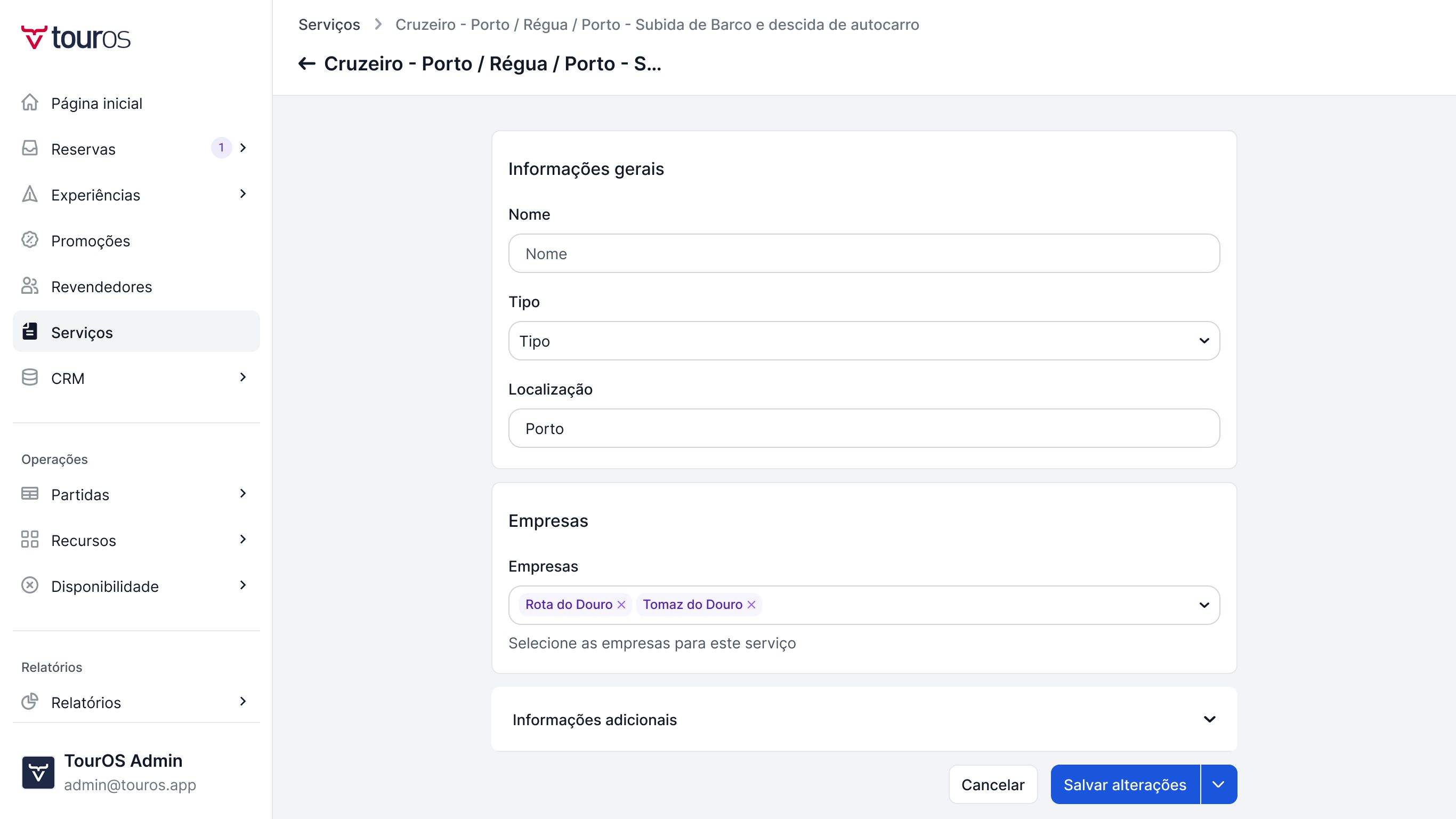
No detalhe do serviço, clica em ... (canto superior direito) e seleciona Editar.
Editar dados
Altera os campos (podes remover empresas clicando no ×) e clica em Salvar alterações.
Desativar e voltar a ativar um serviço
No fundo da página de edição, na secção Serviço, clica em Desativar Serviço.
Confirma com Sim, desativar Serviço (ou Não, voltar atrás para cancelar).
O serviço passa ao estado Inativo.
Para voltares a ativá-lo, abre de novo a edição e clica em Ativar Serviço › Sim, ativar Serviço. O serviço volta ao estado Ativo. Ambas as alterações ficam registadas no Histórico.
Apagar serviço
Na secção Serviço da página de edição, clica em Apagar serviço.
Confirma com Sim, apagar Serviço.
Atenção: esta ação é permanente e não pode ser revertida. Se o serviço já não for usado, mas quiseres manter o registo, prefere Desativar Serviço.
Isso foi útil?