Como criar e gerir Contratos de compra
Neste artigo vais aprender a registar as condições acordadas com um fornecedor para um serviço: períodos, comissão, preços, IVA, disponibilidade e idiomas.
Última atualização Há aproximadamente 2 horas
Neste artigo vais aprender a criar e gerir Contratos de compra no módulo Contratação.
Antes de começar
O serviço tem de existir e ter o fornecedor associado. A lista de fornecedores no contrato só mostra as empresas associadas ao serviço escolhido.
Convém teres as Categorias de Preços configuradas (ver Como criar e configurar Categorias de Preços).
Aceder à lista de Contratos
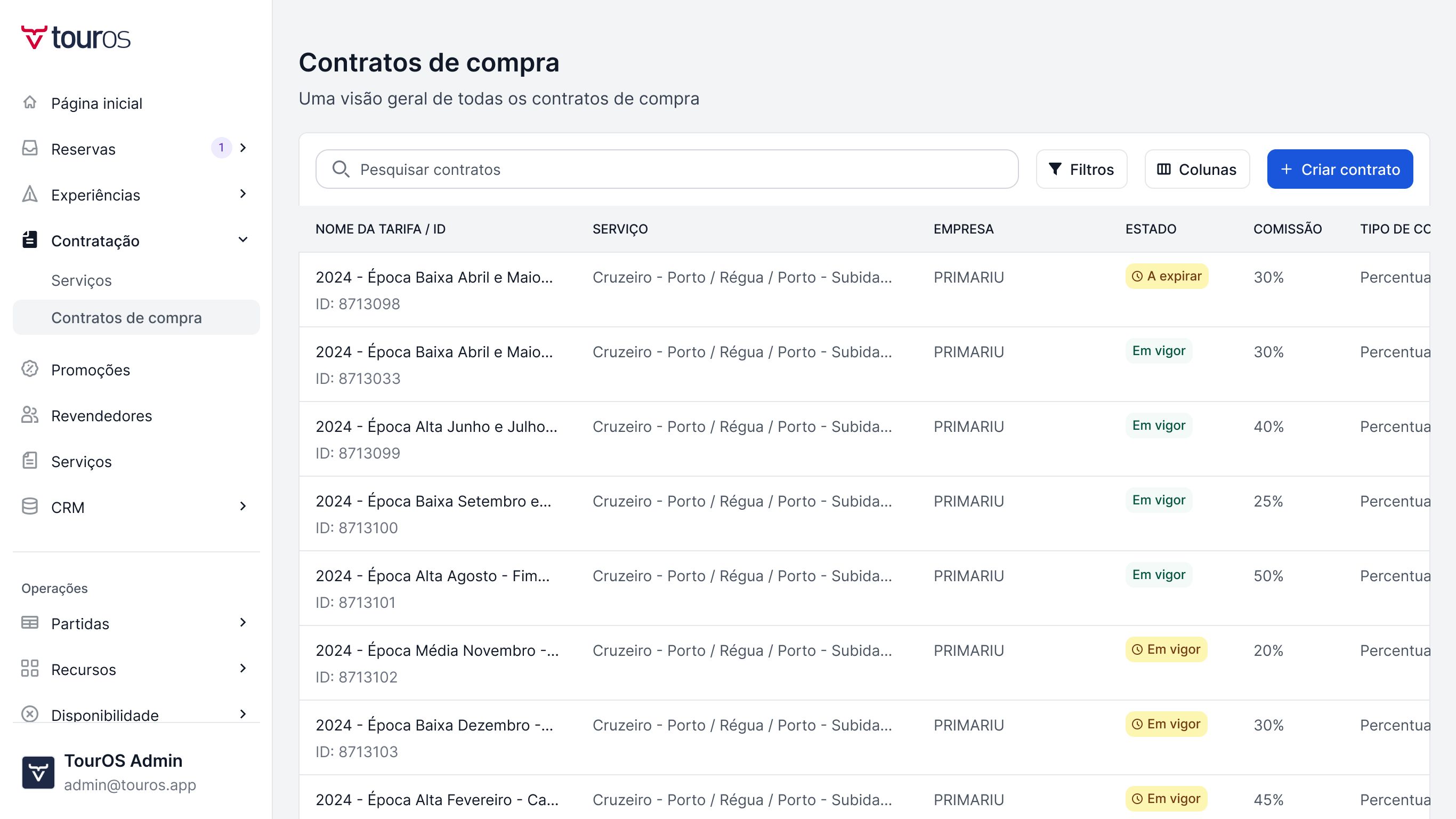
No menu lateral, clica em Contratação e depois em Contratos de compra.
A lista mostra ID, Serviço, Nome da tarifa, Estado, Empresa, Tipo de comissão, Comissão, Preços e Períodos. Clica numa linha para abrir o detalhe.
Filtrar a lista
Clica em Filtros para filtrar por Empresas, Serviços, período (calendário), Estado (Rascunho, Ativo, A expirar, Expirado, Cancelado), Tipo de comissões e Comissão. Usa Limpar filtros para repor a lista e Colunas para escolheres as colunas visíveis.
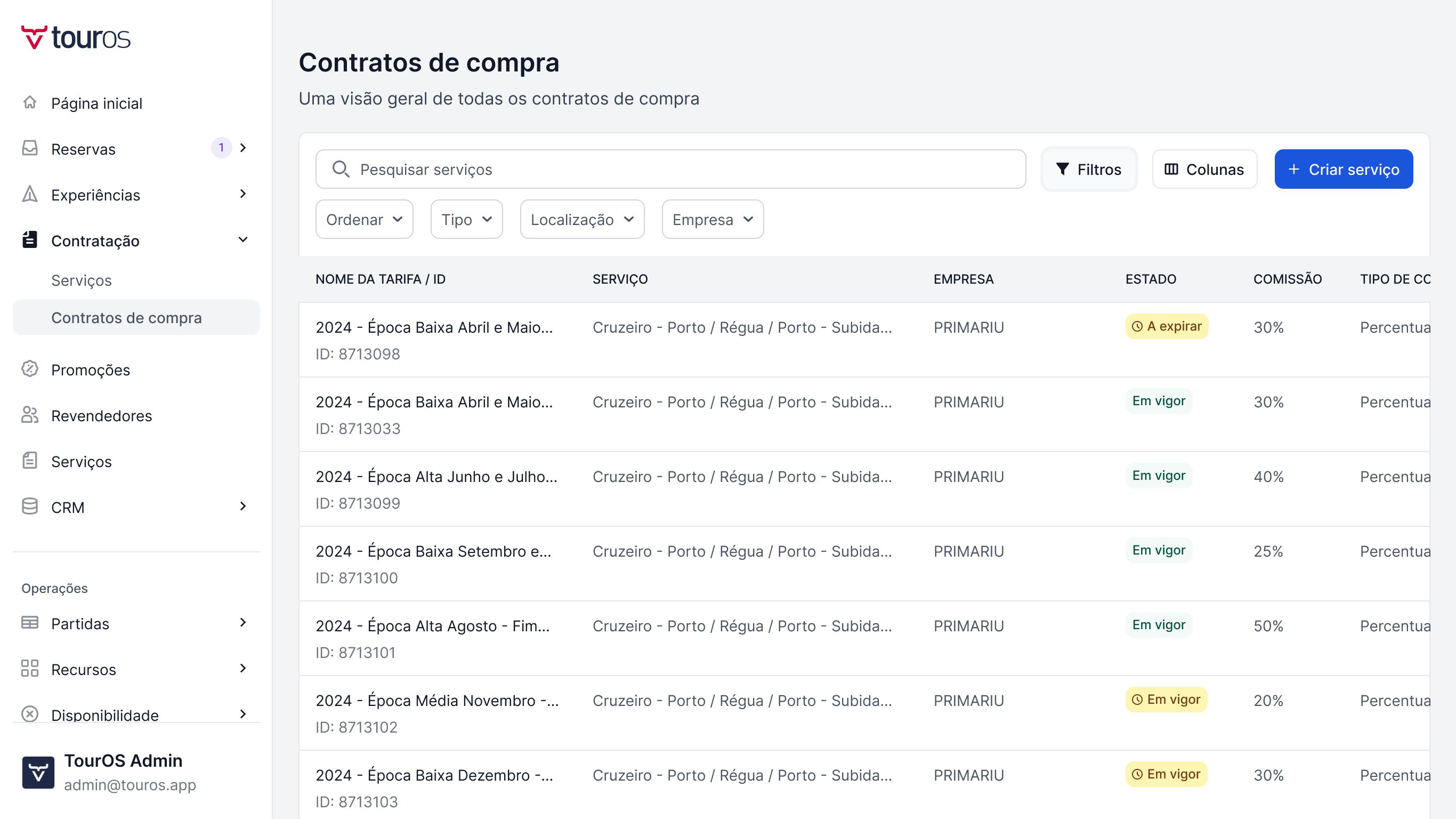
⚠️ A CONFIRMAR: regra que define «A expirar» (quantos dias antes do fim) e se «Expirado» é automático.
Passo 1 - Informações gerais
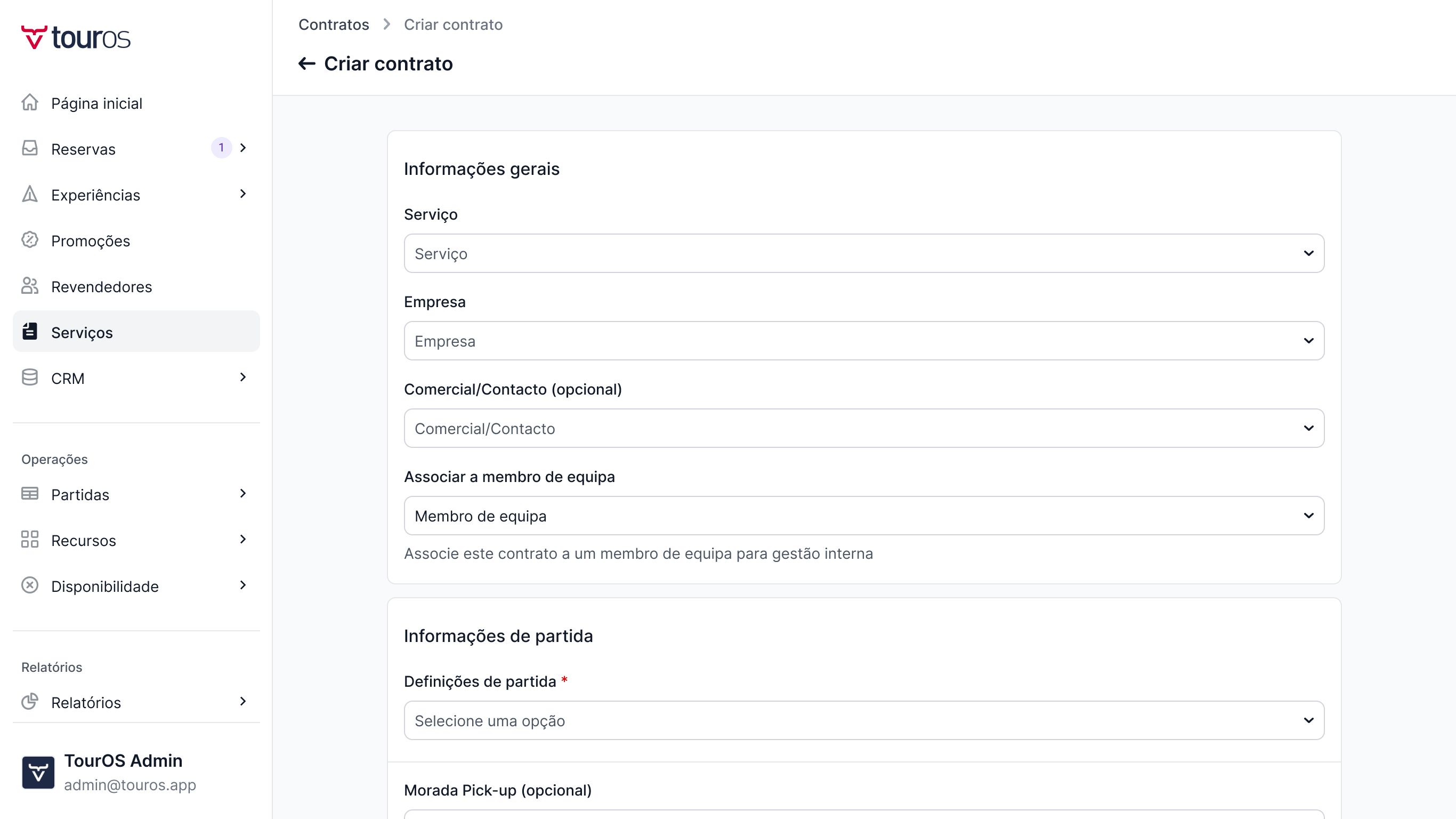
Clica em + Criar contrato e preenche os campos abaixo.
Serviço (obrigatório)
O serviço a que este contrato se aplica. Ex.: «Transfer aeroporto – hotel». Escolhe primeiro o serviço: a lista de fornecedores só mostra as empresas associadas a esse serviço.
Fornecedor (obrigatório)
A empresa que presta o serviço. Só aparecem empresas já associadas ao serviço escolhido.
Comercial/Contacto (opcional)
A pessoa de contacto do lado do fornecedor, se quiseres registá-la.
Associar a membro de equipa (obrigatório)
Quem na tua equipa gere internamente este contrato.
Se faltar o serviço ou o fornecedor, aparecem as mensagens «Tem de escolher o Serviço.» e «Tem de escolher o Fornecedor.»
Passo 2 - Informações de partida
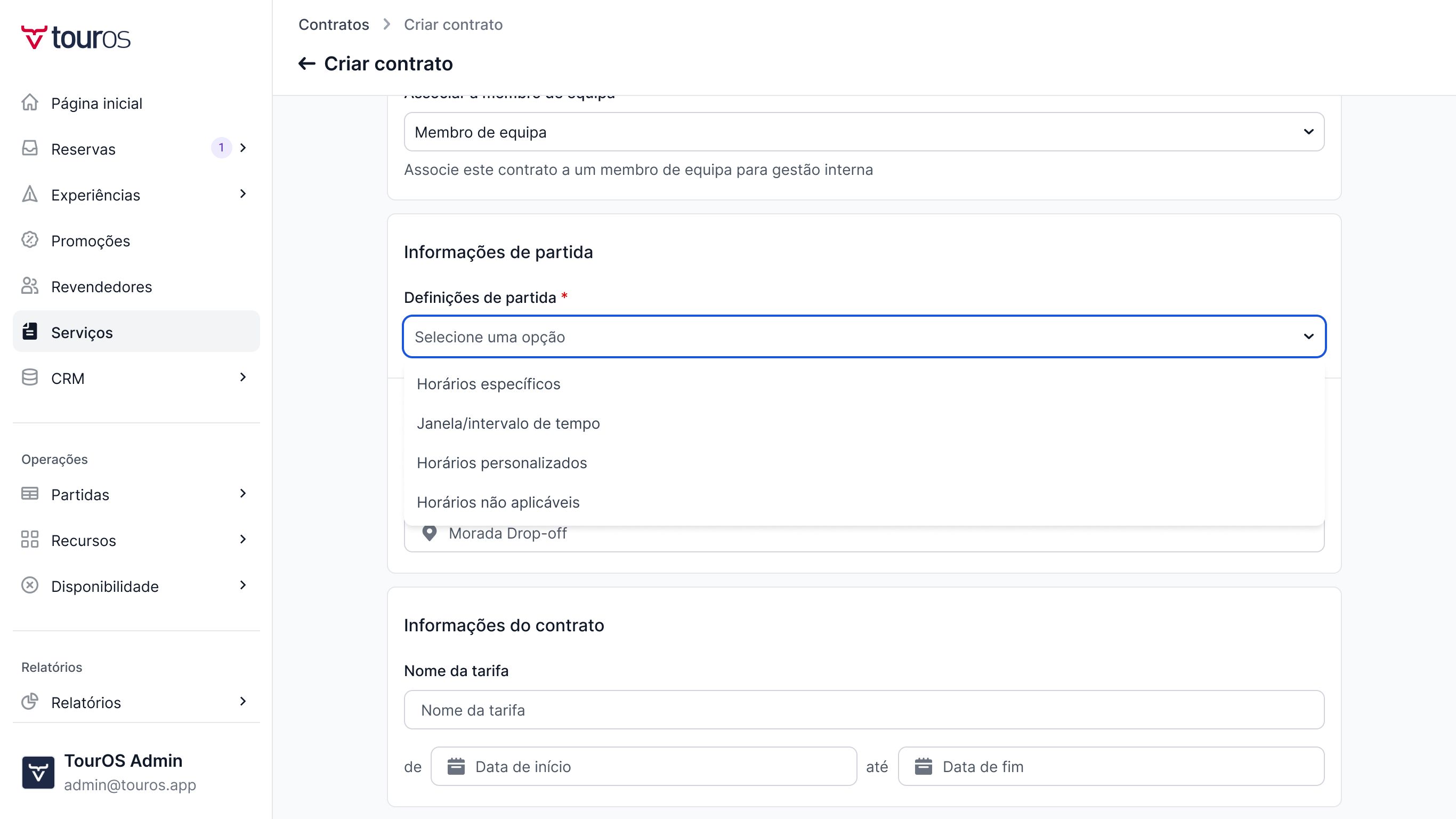
Definições de partida (obrigatório)
Como funcionam as partidas deste serviço. Os campos mostrados dependem da opção que escolheres.
Horários específicos: define Horário de partida «das» … «até às» … e o Intervalo de tempo entre partidas (ex.: partidas a cada 30 minutos entre as 09:00 e as 18:00).
Horários personalizados: indica cada Horário de partida e clica em Adicionar horário de partida para acrescentares outros.
Janela/intervalo de tempo: define Horário de partida «das» … «até às» … (uma janela em que a partida pode ocorrer).
Horários não aplicáveis: sem horários (útil quando a partida não depende de um horário fixo).
Morada Pick-up e Morada Drop-off (opcionais)
Disponíveis em todas as opções de partida. Usa-as quando o ponto de recolha ou de entrega fizer parte do acordo.
Passo 3 - Informações do contrato
Nome da tarifa
Um nome para identificares esta tarifa. Ex.: «Tarifa 2027».
de / até
Datas de início e fim do período (dd/mm/aaaa). Clica em + Adicionar período para acrescentares outros períodos (ex.: época alta e época baixa); remove com o ícone do lixo.
Passo 4 - Condições de compra
Defina a condição de compra
Como calculas o valor face ao fornecedor:
Valor líquido/NET (opção por defeito) — o preço indicado é o valor que pagas ao fornecedor.
Valor c/ comissão percentual — indica a percentagem de comissão no campo %.
Condição de compra (obrigatório)
Escolhe se o preço é por categoria de pessoa ou por recurso:
À unidade (categorias de preço): preenche a tabela com Nome, Tipo (Adulto, Criança, Bebé), Intervalo de idade e Preço. Usa + Adicionar categoria de preço para mais linhas (ex.: Adulto 18–99 · 25,00 €; Criança 4–12 · 12,50 €).
Recursos: o preço é definido por recurso (ex.: por viatura). Preenche a tabela com Nome (a primeira linha chama-se «Default»; clica no lápis para mudares o nome), Tipo (Carrinha, Carros ou Barco), Capacidade mínima e máxima (ex.: 1 a 4) e Preço. Todos os campos da linha são obrigatórios.
IVA (obrigatório)
A taxa de IVA aplicável, por região. Ex.: Portugal - Continente - 13%.
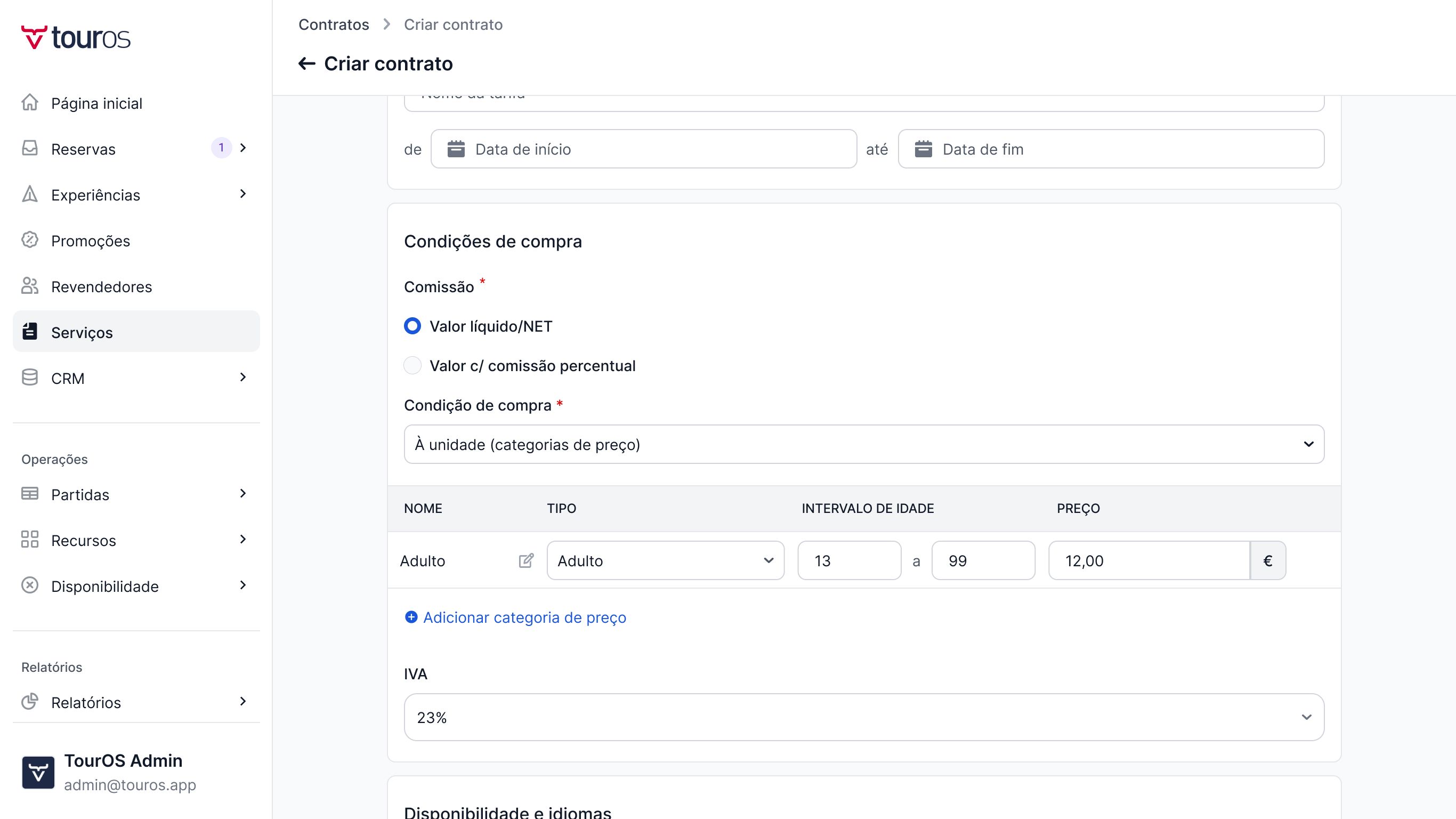
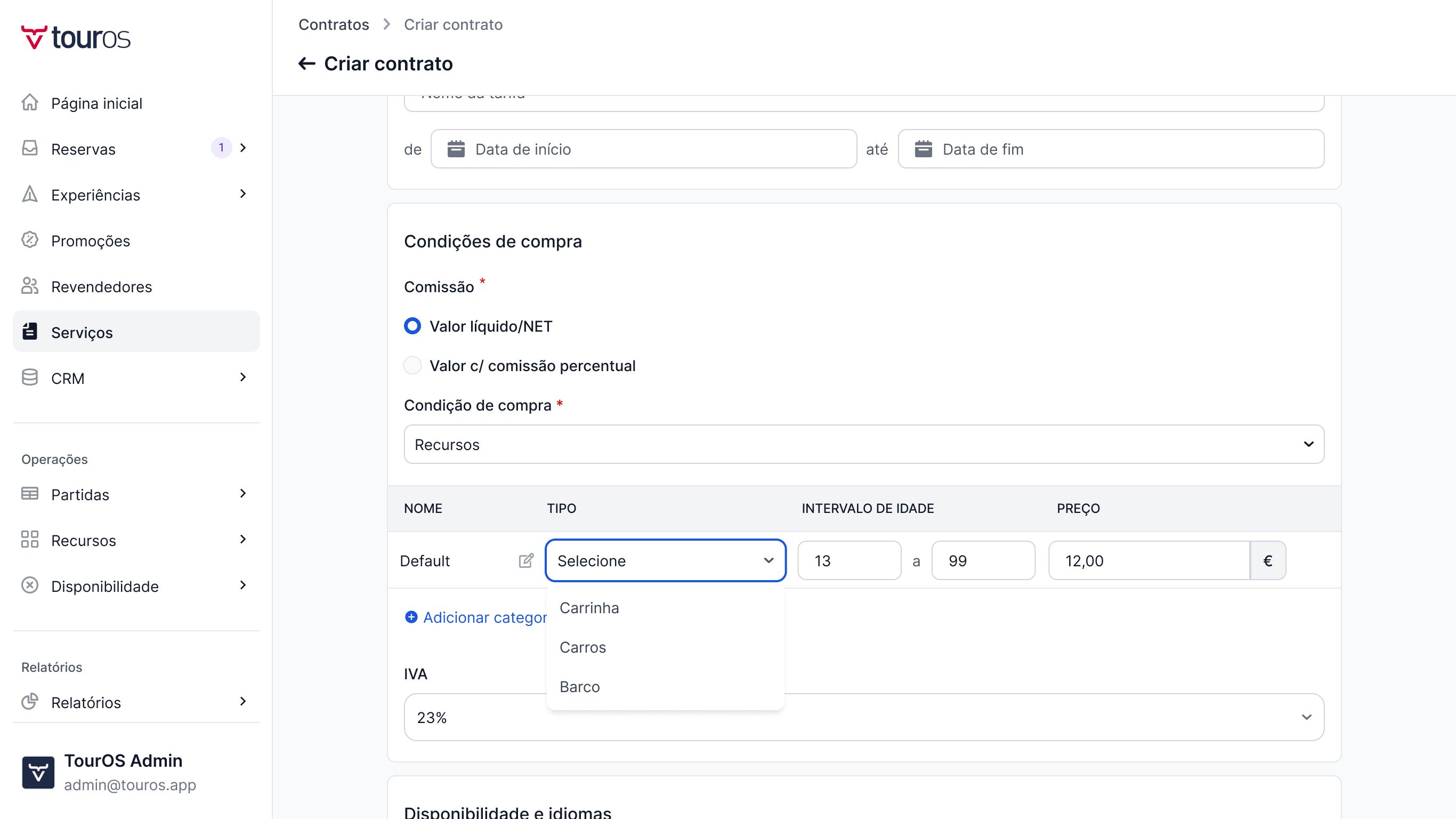
Dica: se cobras por pessoa (adulto/criança), escolhe À unidade. Se cobras por viatura, barco ou outro recurso com capacidade, escolhe Recursos.
Passo 5 - Disponibilidade e idiomas
Disponibilidade (obrigatório)
Marca os dias da semana em que o serviço funciona. Tens de escolher pelo menos um dia; caso contrário aparece «Campo é obrigatório.»
Capacidade de operação diária (opcional)
O limite diário de operação, se quiseres defini-lo.
Idiomas (obrigatório)
Os idiomas em que o serviço é prestado. Ex.: Português, Inglês.
Passo 6 - Informação adicional (opcional)
Descrição breve
Um resumo curto do contrato.
Observações
Notas internas com texto formatado.
Anexos
Ficheiros de apoio (máximo 1 MB).
Passo 7 - Guardar
Criar contrato grava o contrato no estado Ativo e volta à lista de contratos.
Na seta ao lado: Salvar contrato e criar outro grava e abre um formulário vazio.
Consultar um contrato
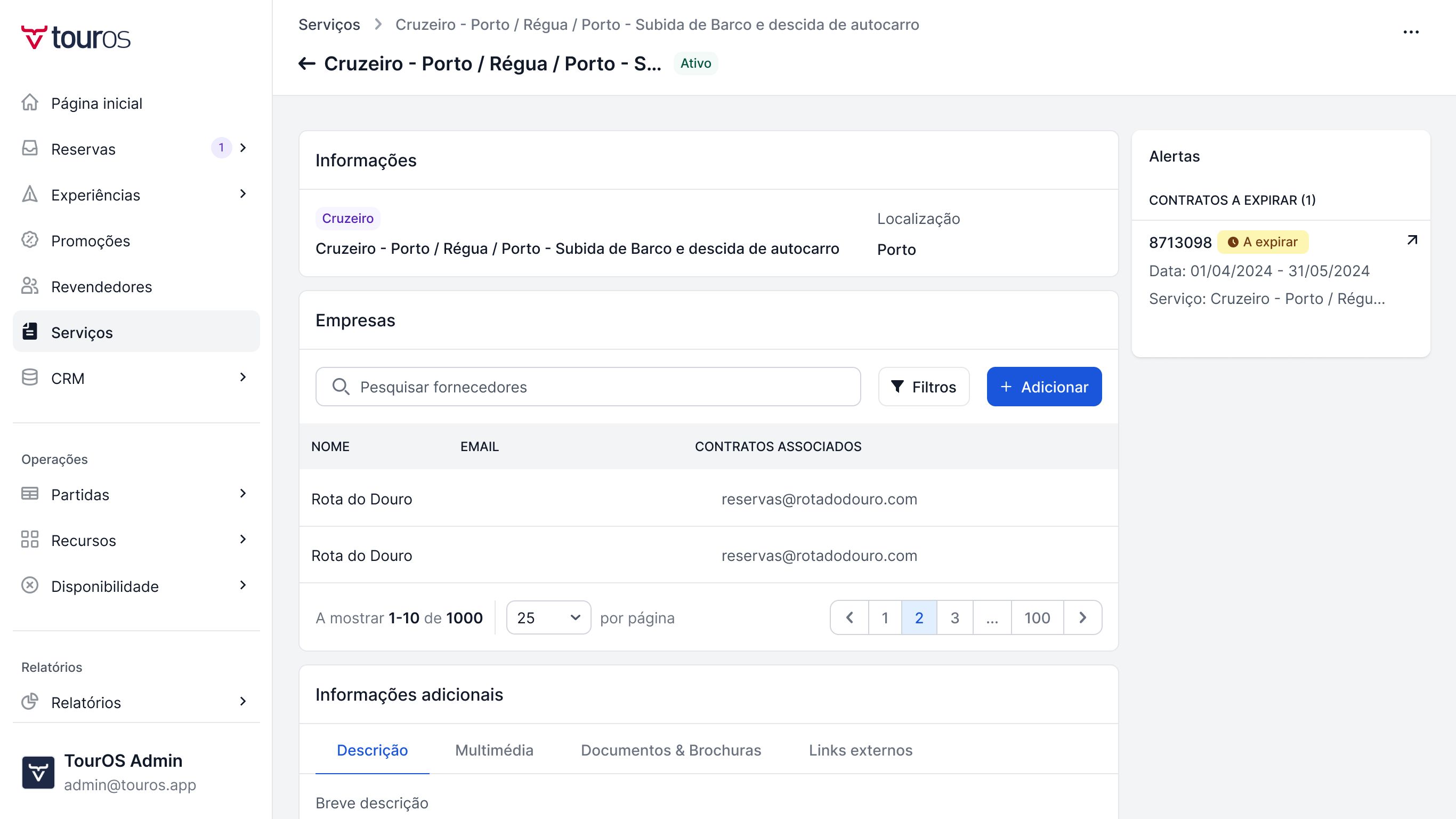
Clica no contrato na lista. O detalhe mostra o estado e as secções Tarifa (período, fornecedor, contacto, recolha, drop-off, horário), Condições de compra, Capacidade & Disponibilidade, Informação adicional, Histórico e, no painel lateral, Gestão interna com o membro de equipa responsável.
Editar, Cancelar ou Apagar
No detalhe, clica em ... e seleciona Editar. Altera os dados e clica em Salvar alterações.
No fundo da página de edição, secção Contrato:
Cancelar Contrato › Sim, cancelar Contrato — o contrato passa ao estado Cancelado. A alteração fica registada no Histórico.
Apagar contrato › Sim, apagar Contrato — remove o contrato da lista. Atenção: esta ação não pode ser revertida.
Contratos arquivados
No canto superior direito da lista, clica em Arquivados para veres os contratos arquivados.
⚠️ A CONFIRMAR: como um contrato passa para Arquivados (automático ao expirar? ação manual?) e se pode ser recuperado.
Isso foi útil?