Como criar um código promocional
Última atualização Há aproximadamente 2 horas
Este artigo explica como criar um desconto do tipo Carrinho (código promocional) no TourOS.
Um código promocional só é aplicado quando o cliente o introduz no processo de compra. É a ferramenta indicada para campanhas dirigidas: uma ação nas redes sociais ou numa newsletter, uma vantagem para clientes recorrentes ou uma parceria com um hotel ou empresa, a quem entrega um código para a sua audiência.
O código pode ser introduzido no checkout do Widget de reservas, do POS, do Portal de Revendedores e das reservas criadas no backoffice.
Iniciar a criação
No menu lateral do TourOS, clique em Descontos.
Clique no botão + Criar desconto.
Na secção Novo desconto, selecione Carrinho (código promocional) ("Os clientes devem introduzir o código no processo de compra").
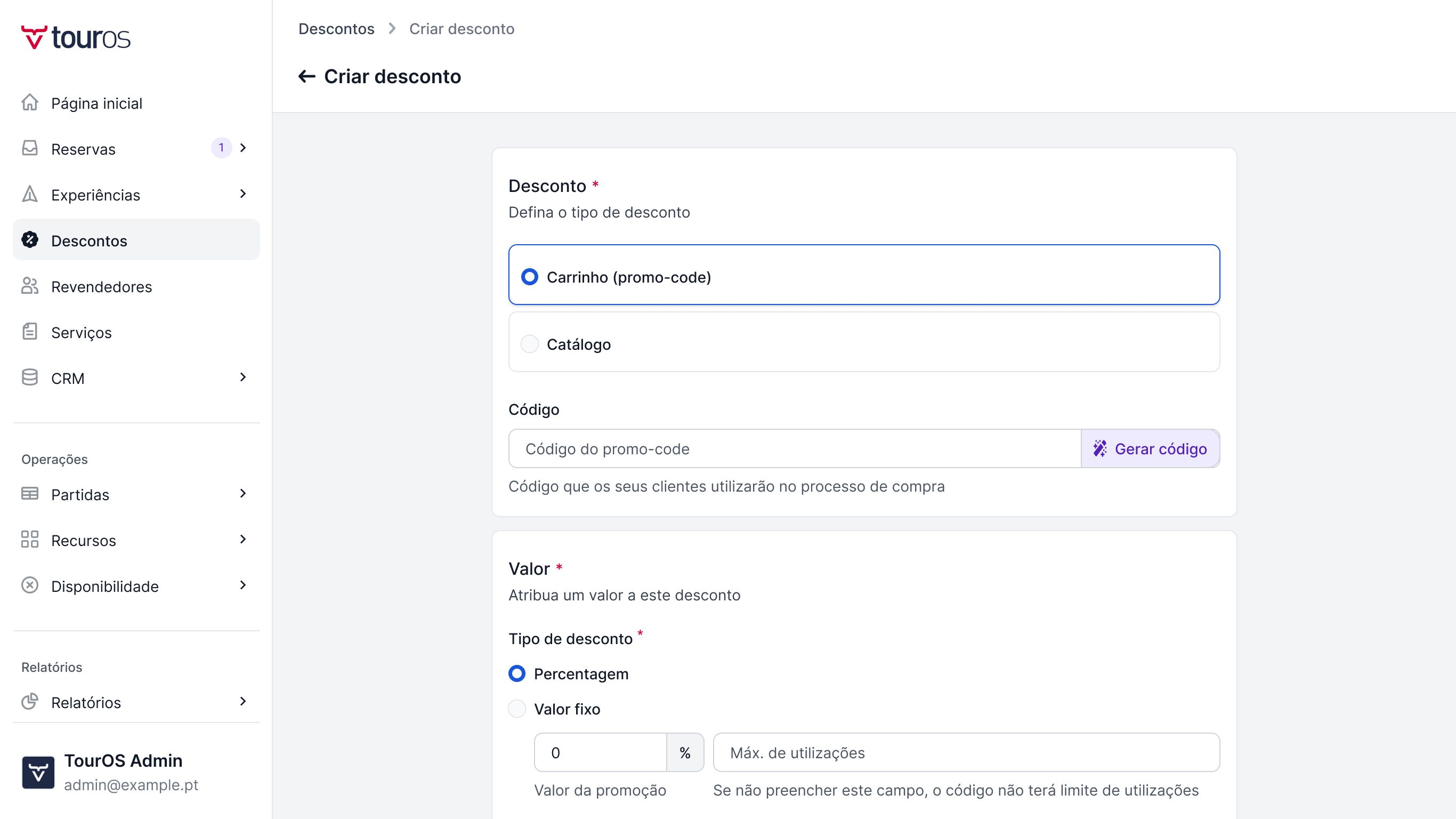
Nota: O tipo de desconto não pode ser alterado depois de o desconto ser criado.
Preencher os dados
A. Código promocional
Código promocional: O código que os seus clientes vão introduzir no processo de compra (ex:
BEMVINDO10). Campo obrigatório, com um máximo de 20 caracteres.Gerar código: Clique neste botão para o sistema criar um código aleatório de 10 letras e números. O código gerado substitui o texto que estiver no campo.
Os códigos promocionais não têm um campo de nome: é o próprio código que identifica o desconto na lista.
Dica: Recomendamos códigos simples, em maiúsculas e sem espaços (ex:
VERAO2026), que sejam fáceis de comunicar e de escrever pelo cliente.
B. Valor
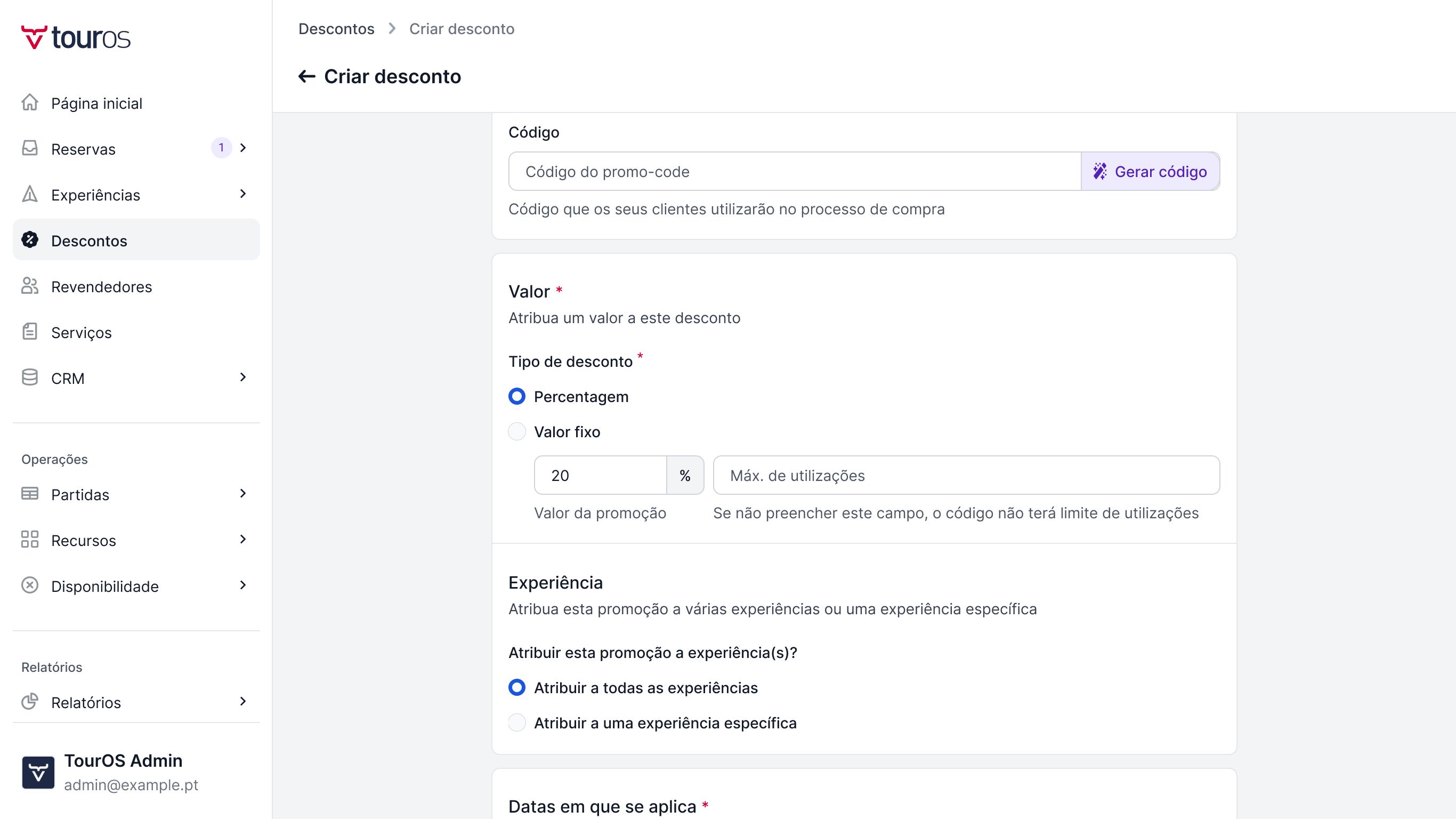
Tipo de desconto: Selecione Percentagem (opção selecionada por defeito) ou Valor fixo.
Valor do desconto: O valor a descontar, em % ou em €, conforme o tipo escolhido. Campo obrigatório. Em percentagem, o valor não pode ser superior a 100.
Utilizações máx.: O número máximo de vezes que o código pode ser utilizado. Campo opcional: caso não o preencha, o código não terá limite de utilizações (apresentado como ∞).
C. Experiências
Aplica-se a: Escolha Todas as experiências ou Experiências específicas. Se escolher experiências específicas, pesquise e selecione uma ou mais experiências na lista.
D. Datas
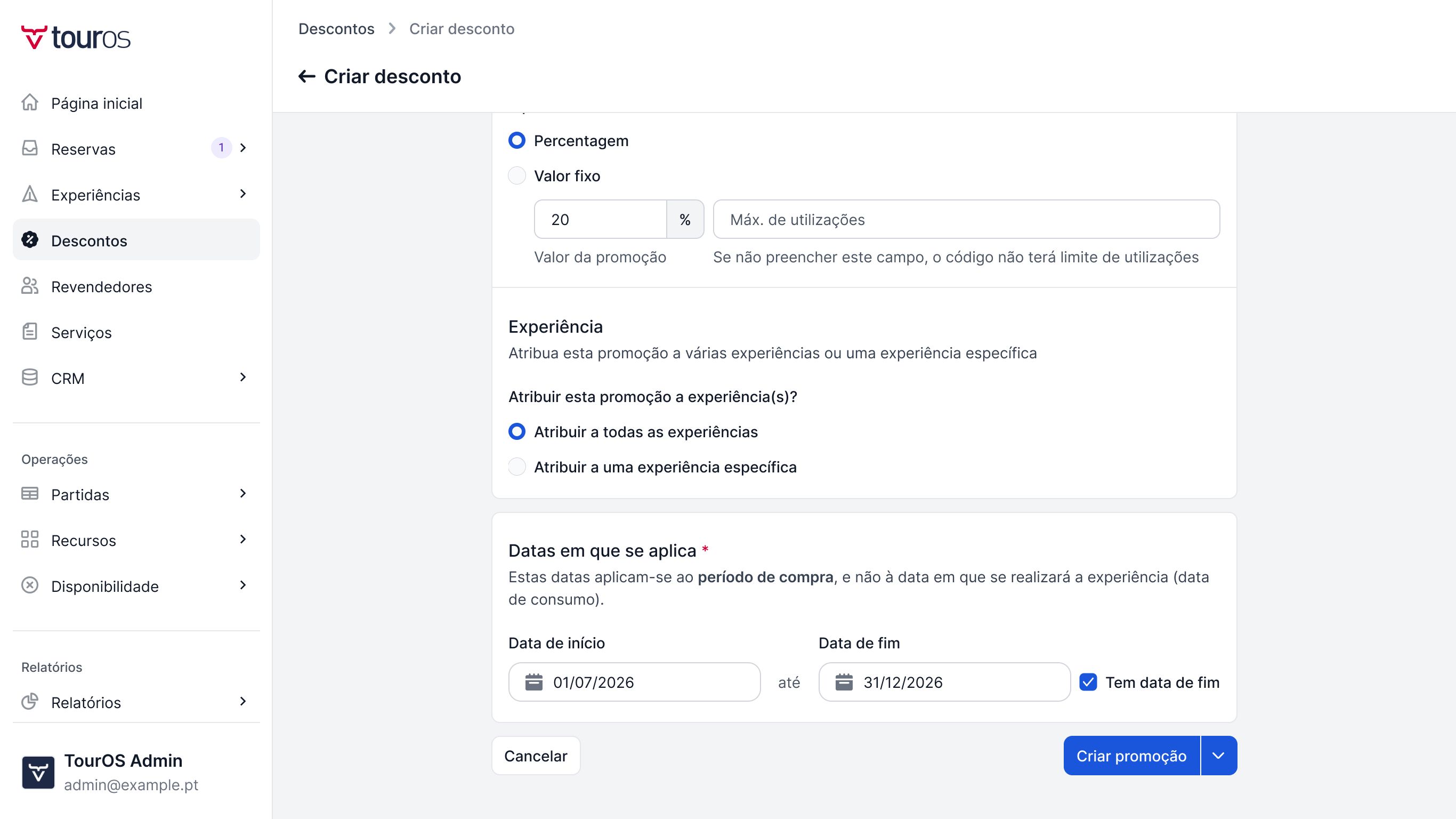
Data de início: O primeiro dia em que o código pode ser utilizado. Campo obrigatório.
Definir data de fim: Marque esta opção para indicar o último dia em que o código pode ser utilizado. Ao marcá-la, surgirá o campo Data de fim. Se não a marcar, o código não terá data de fim (apresentado como ∞).
Nota: As datas aplicam-se ao período de compra, e não à data em que a experiência será realizada.
Guardar
Reveja os dados e clique em Criar desconto.
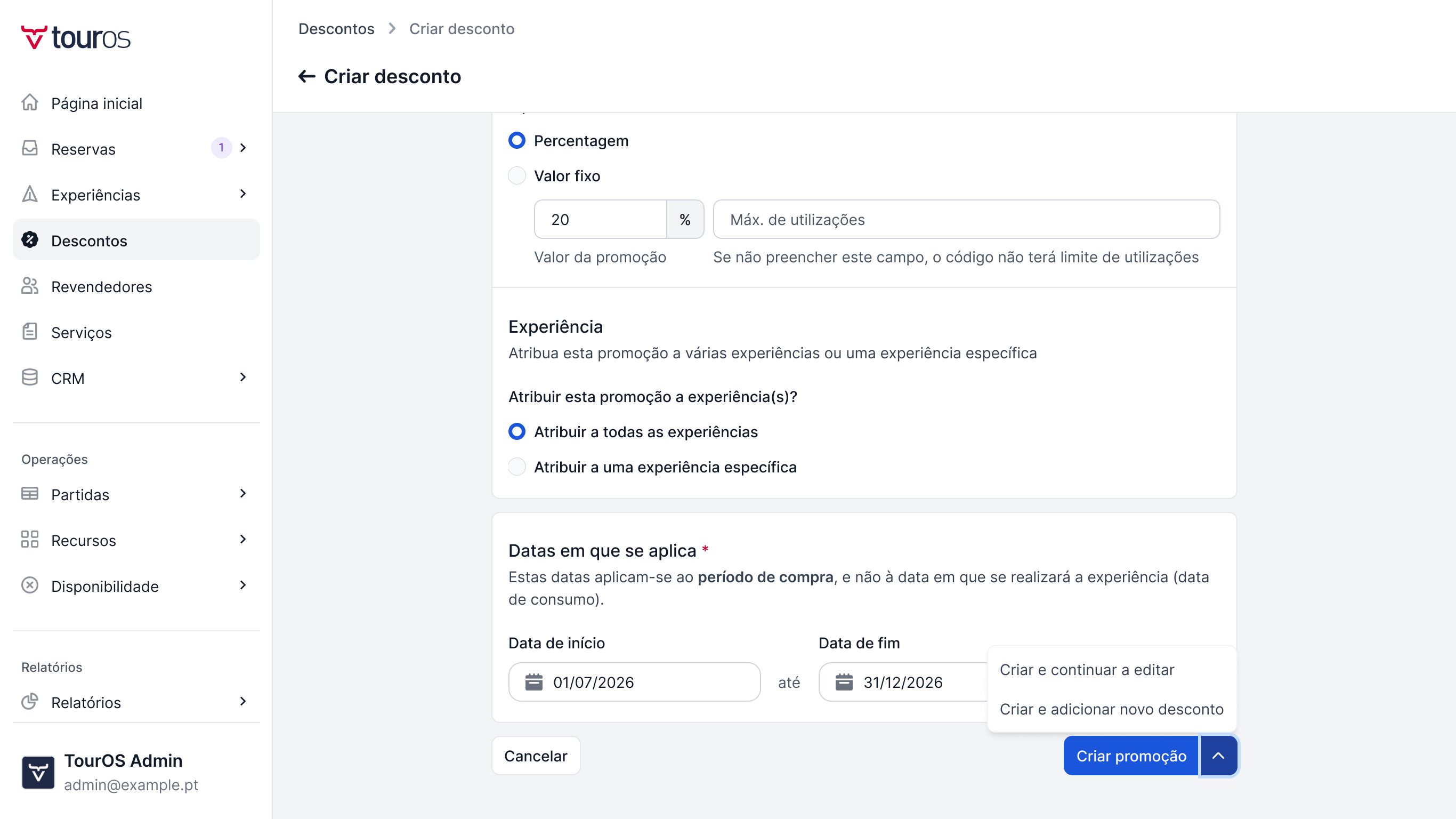
Se preferir, abra as opções do botão e escolha:
Criar e continuar a editar: cria o código e mantém o formulário aberto.
Criar e adicionar novo desconto: cria o código e abre um formulário novo, para criar outro de seguida.
Surgirá a mensagem Desconto criado com sucesso! e regressará à lista de descontos.
Se algum campo obrigatório ficar por preencher, surgirá a mensagem Campo de preenchimento obrigatório. junto ao campo. Se o valor não for válido, surgirá Por favor, introduza um valor menor ou igual a 100. (percentagem acima de 100) ou Por favor, introduza um valor maior ou igual a 0. (valor negativo).
Para sair sem criar o código, clique em Cancelar.
O que acontece a seguir?
Partilhe o código com os seus clientes ou parceiros. Na página de detalhe do código pode acompanhar quantas vezes foi utilizado e em que reservas foi aplicado. Saiba como em Como gerir descontos.
Se quiser que o desconto seja visível para todos os clientes, sem código, consulte Como criar um desconto de catálogo. Para uma visão geral dos dois tipos, consulte O que são os Descontos.
Isso foi útil?