Como criar e configurar Categorias de Preços
Última atualização Há 10 meses
Este artigo explica como definir as Categorias de Preços (Adulto, Criança, Sénior, Grupo, etc.) no TourOS.
Estas categorias são a base da sua estratégia de preços. Para além de darem nome ao bilhete, permitem definir regras inteligentes, como impedir que uma criança reserve sem um adulto ou definir faixas etárias padrão para facilitar o preenchimento das suas experiências.
Aceder à configuração
No TourOS, clique no seu Avatar (canto inferior esquerdo) e selecione Configurações.
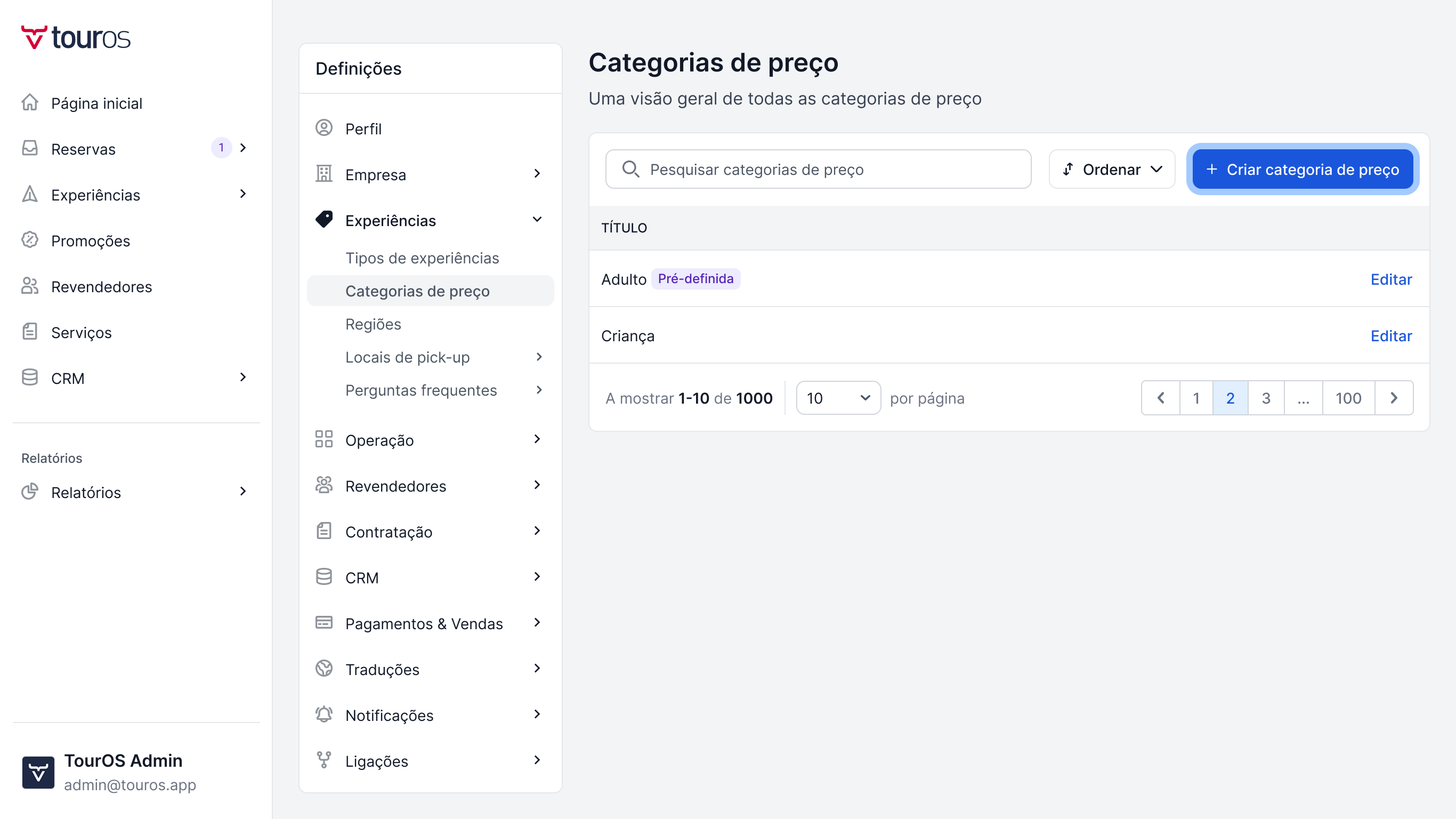
No menu lateral, localize a secção Experiências e clique em Categorias de preços.
No canto superior direito, clique no botão Criar categoria de preço.
Configurar a categoria
Ao clicar em criar, abrir-se-á uma janela (modal) para definir as regras desta categoria.
A. Tipo e Nome
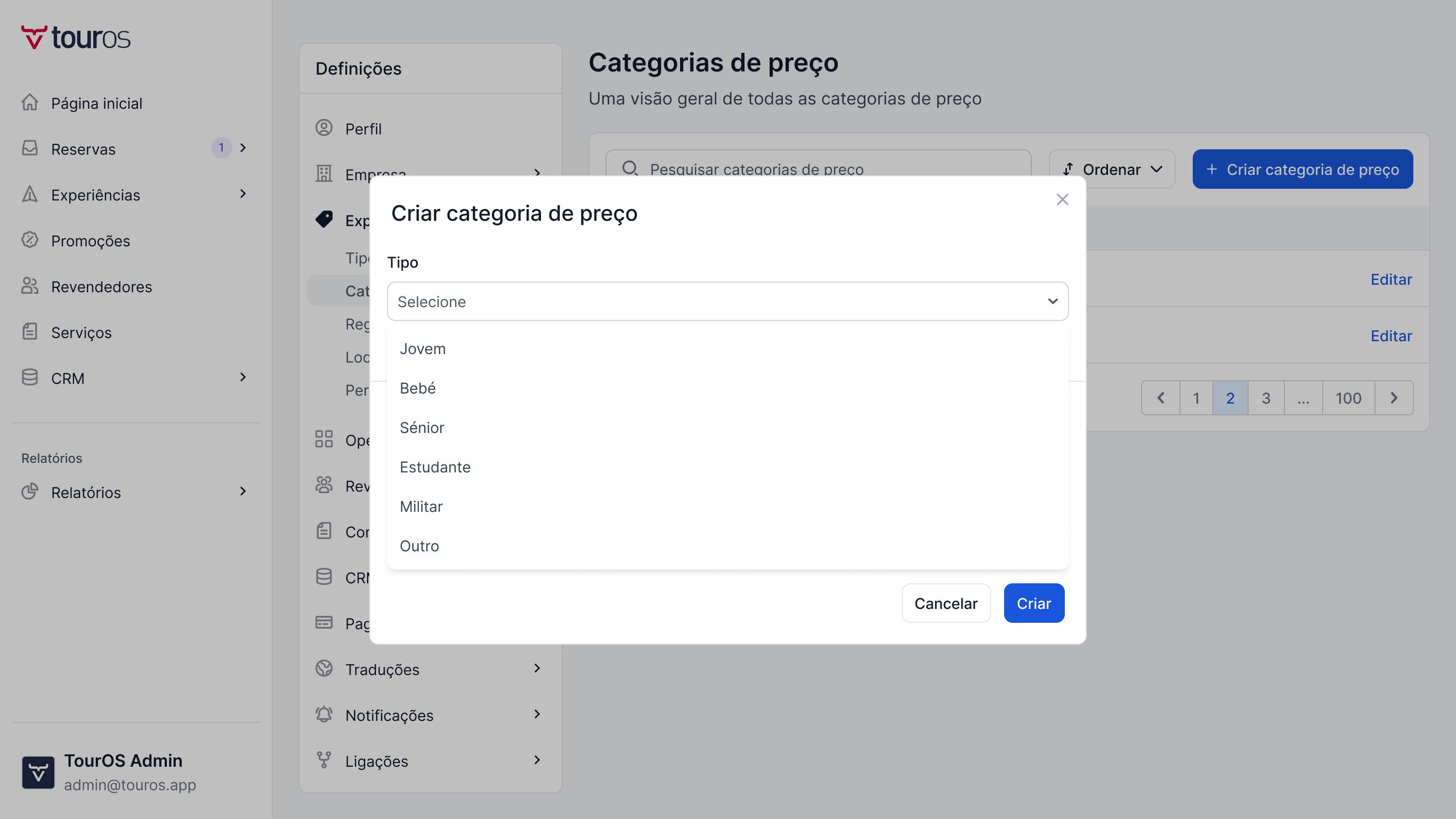
O primeiro passo é escolher o que é esta categoria.
Lista predefinida: Selecione uma das opções padrão do sistema (Adulto, Criança, Bebé, Sénior).
Personalizado: Se a opção que procura não existir, selecione Outro. Surgirá um campo de texto onde pode escrever o nome que quiser (ex: "Estudante", "Residente", "Militar").
B. Intervalo de idades
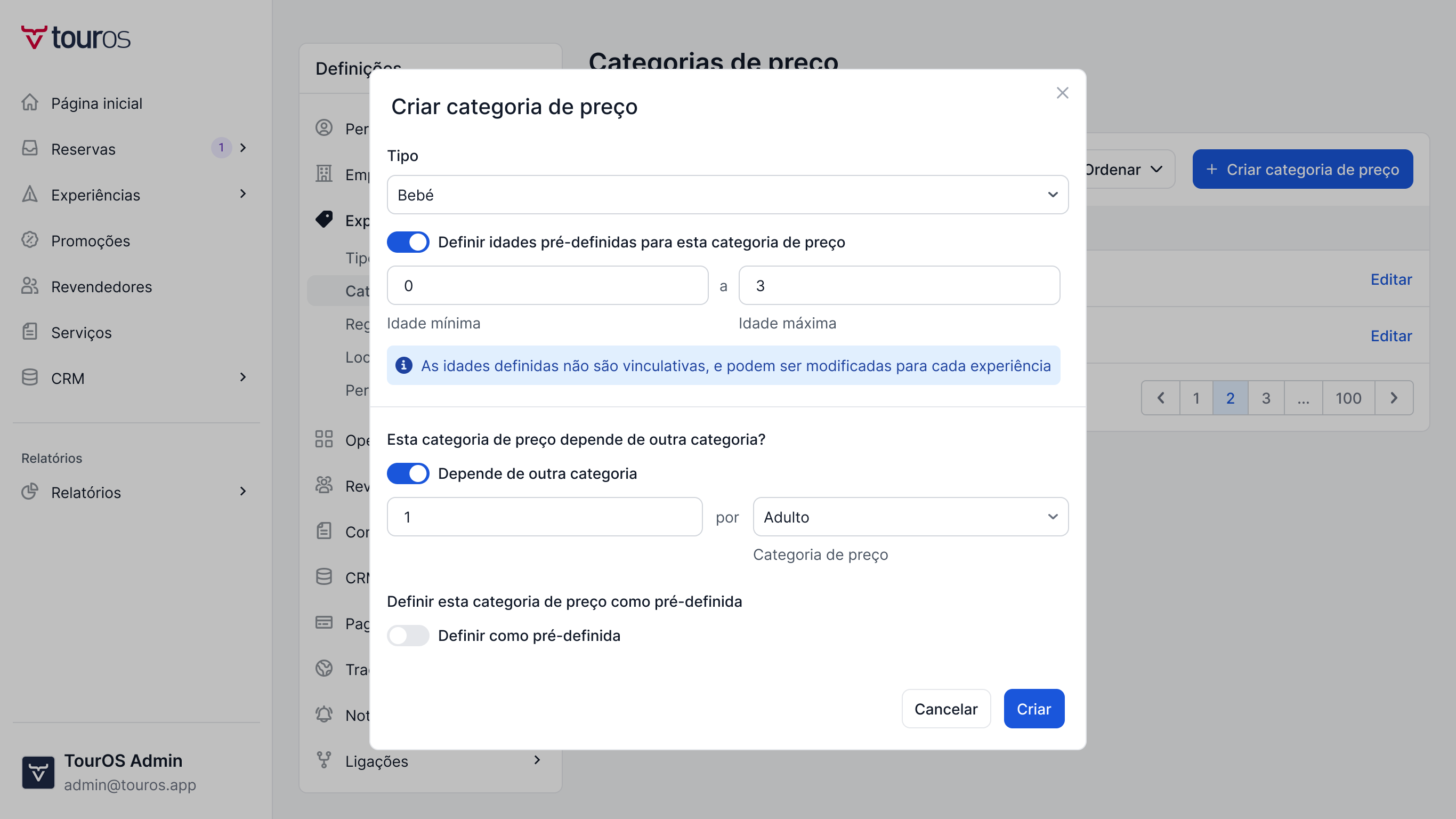
Pode definir aqui a idade mínima e máxima para esta categoria (ex: Criança dos 4 aos 12 anos).
Nota: Este intervalo servirá como predefinição para acelerar a criação das suas experiências. No entanto, poderá sempre ajustar isto individualmente dentro de cada produto se necessário.
C. Regras de Dependência
Esta opção é vital para evitar reservas inválidas. Permite-lhe dizer que esta categoria não pode ser vendida sozinha.
Como usar: Se estiver a criar uma categoria "Criança", ative esta opção e selecione "Adulto" como requisito.
Resultado: O sistema impedirá qualquer compra que tenha apenas crianças no carrinho, obrigando a adicionar pelo menos um adulto.
D. Categoria pré-definida
Marque esta caixa se esta for a categoria principal do seu negócio (geralmente o Adulto).
Isto indica ao sistema que esta é a unidade de medida padrão para cálculos e visualização de preços "a partir de".
Guardar
Após configurar todas as regras, clique em Criar na janela. A categoria ficará imediatamente disponível para ser usada quando estiver a criar os preços das suas experiências.
Editar ou Apagar
Para Editar: Basta clicar sobre a linha da categoria na tabela. A janela abrir-se-á novamente com os dados para alteração.
Para apagar: Abra a categoria e clique no botão de eliminação, Apagar categoria de preço, na parte inferior da janela.
Isso foi útil?