Como integrar o widget de reservas num site Squarespace
Última atualização Há 8 meses
Este artigo explica passo a passo como colocar o motor de reservas do TourOS a funcionar no seu website criado em Squarespace.
A integração permite que os seus clientes reservem e paguem diretamente no seu site, sem redirecionamentos. O processo é simples: copiar o código gerado no TourOS e colá-lo na sua página do Squarespace usando um bloco de código.
Obter o código no TourOS
O primeiro passo é gerar o código HTML específico da experiência que quer vender.
Na barra de navegação principal, clique em Experiências e depois em Feed de experiências.
Na lista apresentada, clique sobre a experiência pretendida para abrir a sua Vista Geral.
No canto superior direito, mesmo ao lado do botão de editar, clique em Criar Widget.
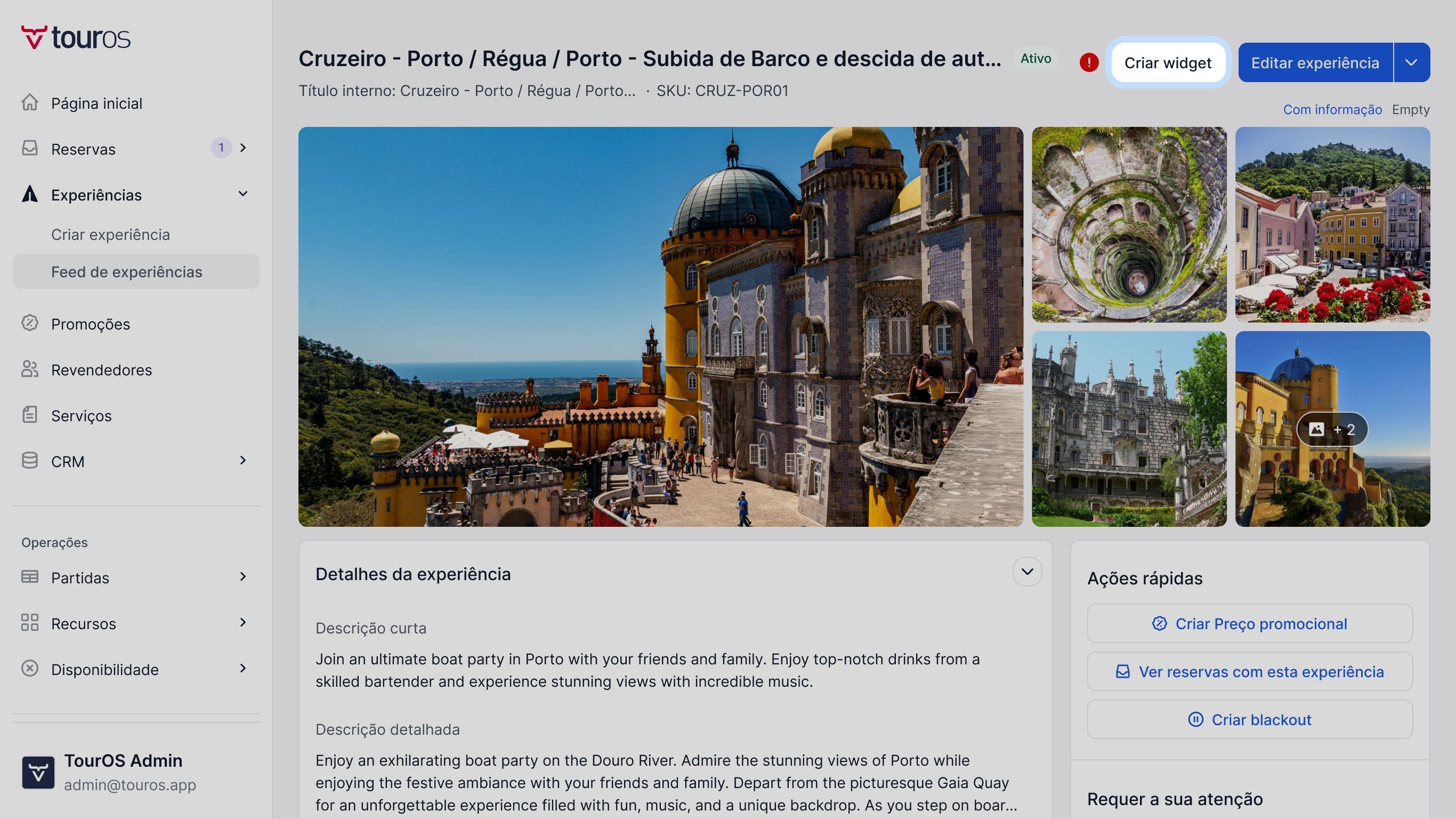
Irá abrir-se uma janela (modal) com um bloco de código HTML.
Clique no botão Copiar código Embeb para o guardar na sua área de transferência.
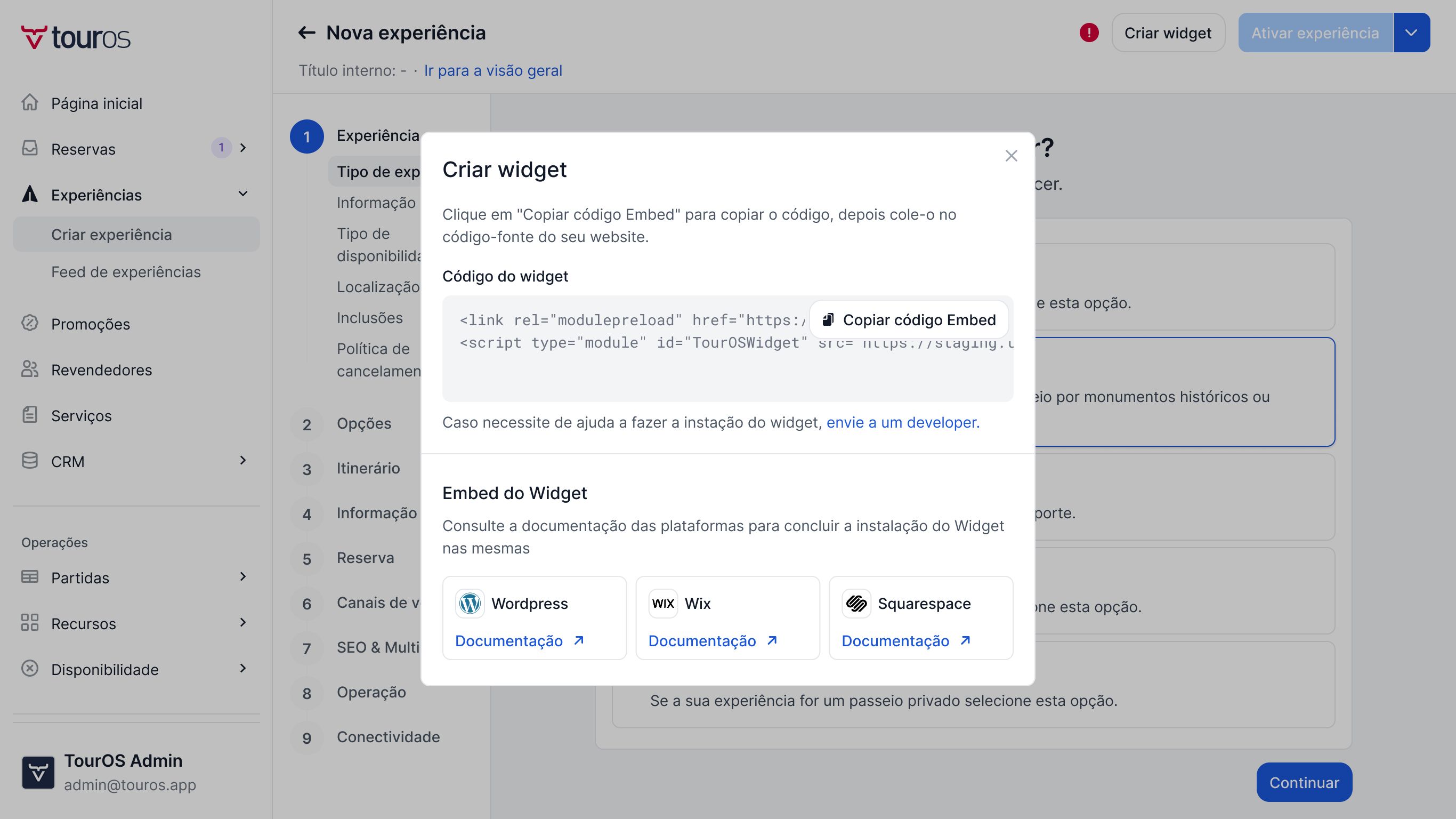
Inserir o widget na página (Squarespace)
Agora vamos colocar o calendário de reservas no local exato onde quer que ele apareça no seu site.
Aceda ao seu painel do Squarespace e abra a página onde quer colocar a reserva.
Clique em Editar (Edit) no canto superior esquerdo da página.
Passe o rato sobre a área onde quer inserir o widget e clique em Adicionar Bloco (Add Block).
Na lista de elementos, procure e selecione Código (Code).
Na janela de configuração do bloco de código que se abre, apague o texto padrão (
<p>Hello, World!</p>) e cole o código HTML que copiou do TourOS.Certifique-se de que a opção "HTML" está selecionada no menu suspenso do bloco.
⚠️ Nota do Squarespace: Por questões de segurança, o Squarespace não executa o código enquanto está no modo de "Edição". Vai ver apenas uma caixa com um aviso de "Script Embebido". Para ver o widget a funcionar, terá de guardar a página e visualizá-la no modo normal.
Adicionar o script de suporte (Code Injection)
Para que o widget comunique perfeitamente com o TourOS (processando pagamentos e adaptando-se a dispositivos móveis), precisa de adicionar um script global nas definições do Squarespace.
Volte ao menu principal (Home) do seu painel Squarespace.
Navegue até Website > Ferramentas do Site (Website Tools) > Injeção de Código (Code Injection).
(Nota: Em versões mais antigas do Squarespace, este caminho pode ser Definições > Avançadas > Injeção de Código).
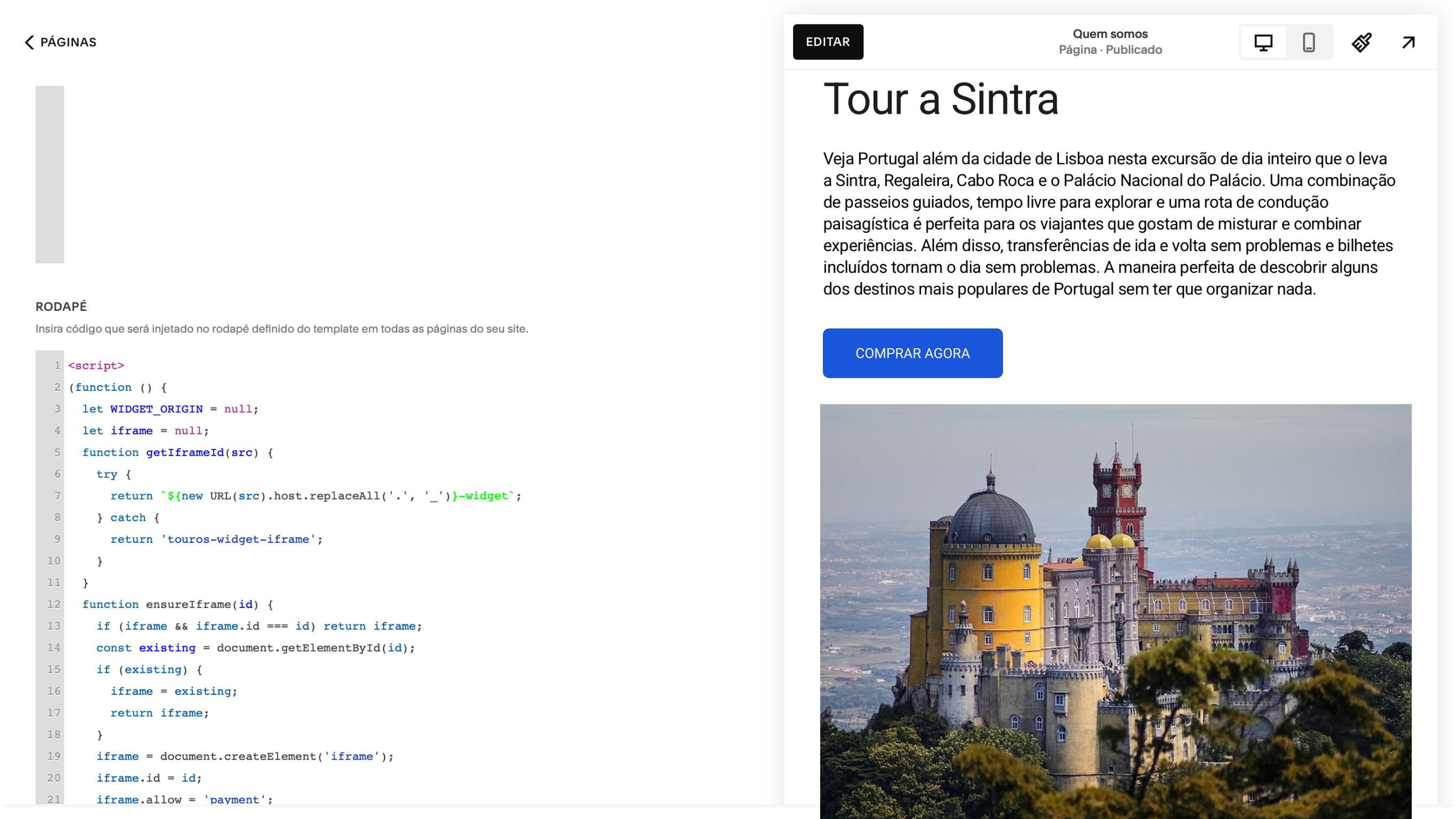
Faça scroll para baixo até encontrar a secção Rodapé (Footer).
Cole o seguinte código na caixa de texto do Rodapé:
Clique em Guardar (Save) no canto superior esquerdo.
Finalizar
Tudo pronto! Aceda à versão pública do seu site e teste a página. O widget de reservas do TourOS deverá estar visível e pronto a aceitar clientes.
Isso foi útil?