Como configurar pagamentos com PayPal
Last updated 10 months ago
Este artigo explica como ativar o PayPal como processador de pagamentos no TourOS.
Ao configurar esta integração, oferece aos seus clientes uma das formas de pagamento mais confiáveis do mundo. O PayPal ficará disponível para receber pagamentos através de:
Widget de Venda Online (no seu site);
Links de Pagamento (enviados via backoffice para reservas manuais);
Portal de Revendedores.
Nota: Ao contrário do Stripe, a integração com PayPal não permite o uso de terminais físicos no POS. O PayPal serve exclusivamente para pagamentos digitais/online.
A configuração é feita em duas fases: criação das credenciais no PayPal e ativação no TourOS.
Obter as Credenciais no PayPal
Para ligar o TourOS à sua conta Business do PayPal, precisa de aceder à área de programadores e criar uma "App" para gerar as chaves.
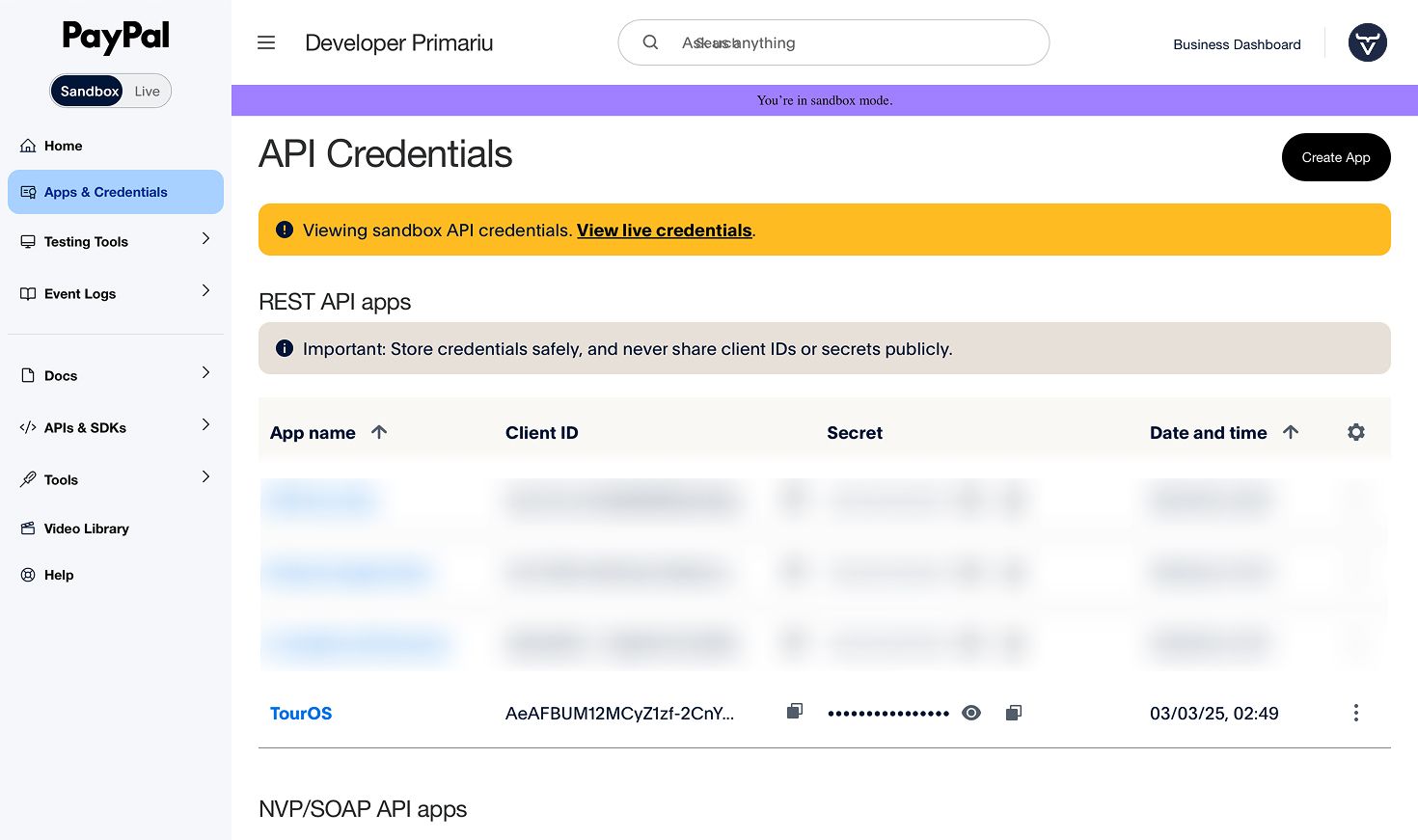
Aceda ao PayPal Developer Dashboard e faça login com a sua conta Business.
No topo da página (ou no menu lateral "Apps & Credentials"), certifique-se de que o interruptor está na posição Live (e não em "Sandbox").
Importante: Se deixar em Sandbox, estará em modo de teste e não receberá dinheiro real.
Clique no botão Create App.
Dê um nome à App (sugerimos:
TourOS) e clique em Create App.Será redirecionado para a página da App criada. Aqui encontrará as duas chaves necessárias:
Client ID: Um código longo visível. Copie-o.
Secret: Um código oculto. Clique em "Show" para revelar e copie o Secret 1.
Conectar no TourOS
Com as chaves copiadas, vamos ativá-las na plataforma.
No TourOS, clique no seu Avatar (canto inferior esquerdo) e selecione Configurações.
Na secção Pagamento & Venda, clique em Fornecedores de pagamento.
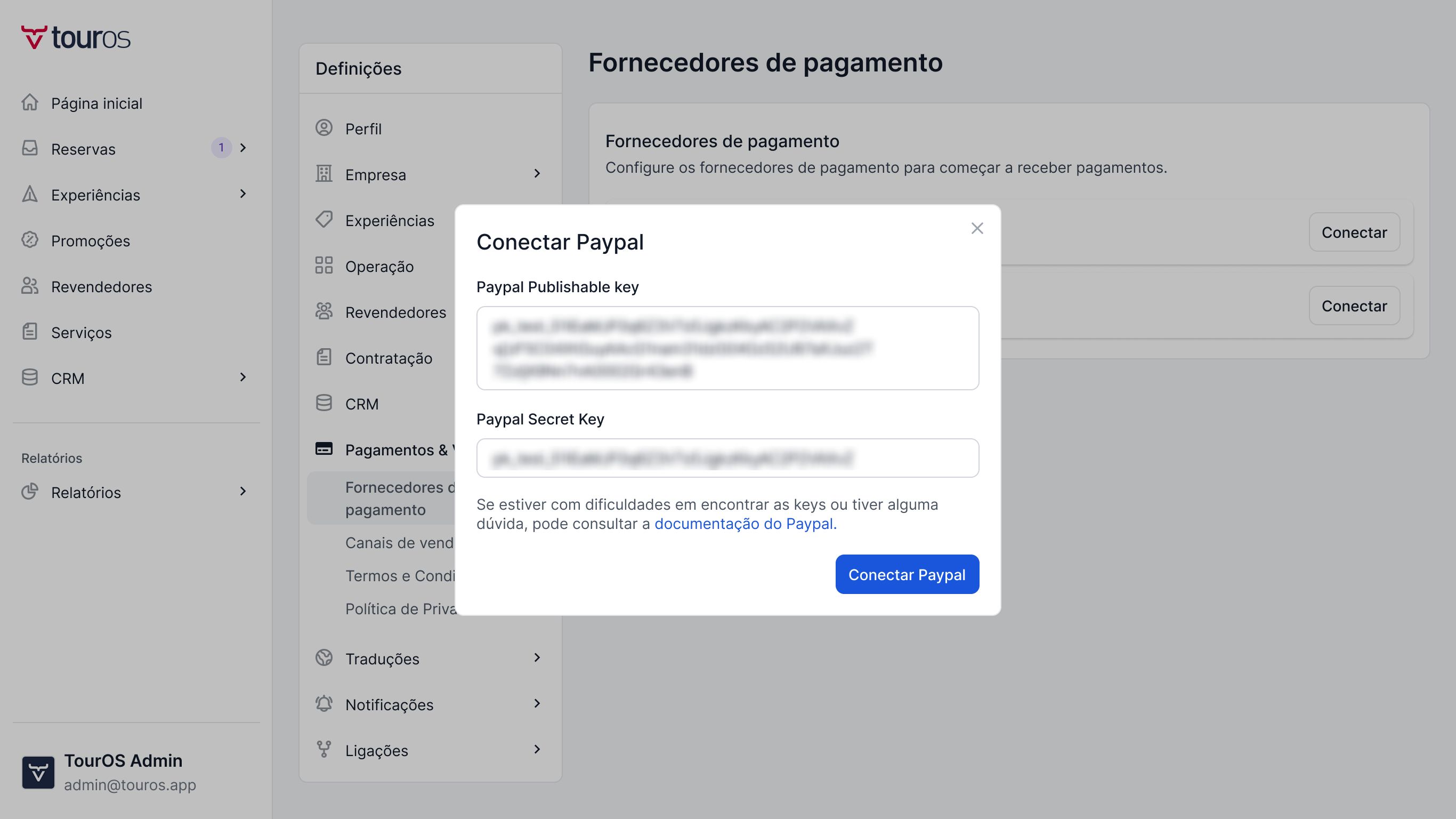
Localize o cartão do PayPal e clique no botão Conectar.
Surgirá uma janela (pop-up) onde deve introduzir os dados:
PayPal Client ID: Cole o Client ID que copiou do PayPal.
PayPal Client Secret: Cole o Secret que revelou anteriormente.
Clique em Conectar.
A partir deste momento, a opção "Pagar com PayPal" aparecerá automaticamente no checkout do seu site e nos links de pagamento enviados aos clientes.
Como desconectar ou desativar
Caso precise de parar de processar pagamentos via PayPal ou queira trocar de conta, pode remover a conexão.
Segurança reforçada: Apenas utilizadores com permissões de Gestão de Métodos de Pagamento podem realizar esta ação. Além disso, é obrigatório validar a identidade do proprietário da conta.
Aceda a Configurações > Pagamento & Venda > Fornecedores de pagamento.
No cartão do PayPal, clique em Desconectar.
Surgirá uma janela de segurança. Para confirmar a operação, terá de introduzir a password do Proprietário do sistema TourOS.
Após a validação da password, a ligação será removida imediatamente.
Was this helpful?