Como criar e gerir Departamentos
Last updated 10 months ago
Este artigo explica como gerir a estrutura da sua organização criando Departamentos no TourOS.
Criar departamentos (ex: "Tours Privados", "Walking Tours", "Transfers") permite-lhe organizar melhor a sua operação e personalizar a comunicação. Ao associar uma experiência a um departamento específico, garante que o cliente recebe os contactos da equipa certa e que as notificações de novas reservas vão para as pessoas corretas.
Criar um departamento
Para adicionar uma nova área de negócio ao seu sistema:
No TourOS, clique no seu Avatar (canto inferior esquerdo) e selecione Configurações.
Navegue até Empresa e selecione o separador Departamentos.
No canto superior direito, clique no botão Criar departamento.
Preencha o formulário com os dados necessários:
Nome do departamento: A designação interna da equipa.
Email de contacto: O endereço visível para o cliente final (para onde ele enviará dúvidas).
Email interno: O endereço que receberá alertas de novas reservas.
Dica: Pode inserir mais do que um email neste campo, garantindo que várias pessoas da equipa são notificadas simultaneamente.
Nº de telefone: O contacto telefónico desta equipa.
Responsável do departamento: O utilizador do sistema responsável por esta área.
Clique em Guardar.
Nota importante sobre a associação: Só é possível associar departamentos a experiências configuradas como Operação Interna. Produtos de revenda (terceiros) não permitem esta segmentação por departamento.
Editar um departamento
Se precisar de atualizar contactos ou mudar o responsável:
Aceda novamente ao menu Departamentos (nas Configurações).
Na lista, clique sobre o nome do departamento que pretende alterar.
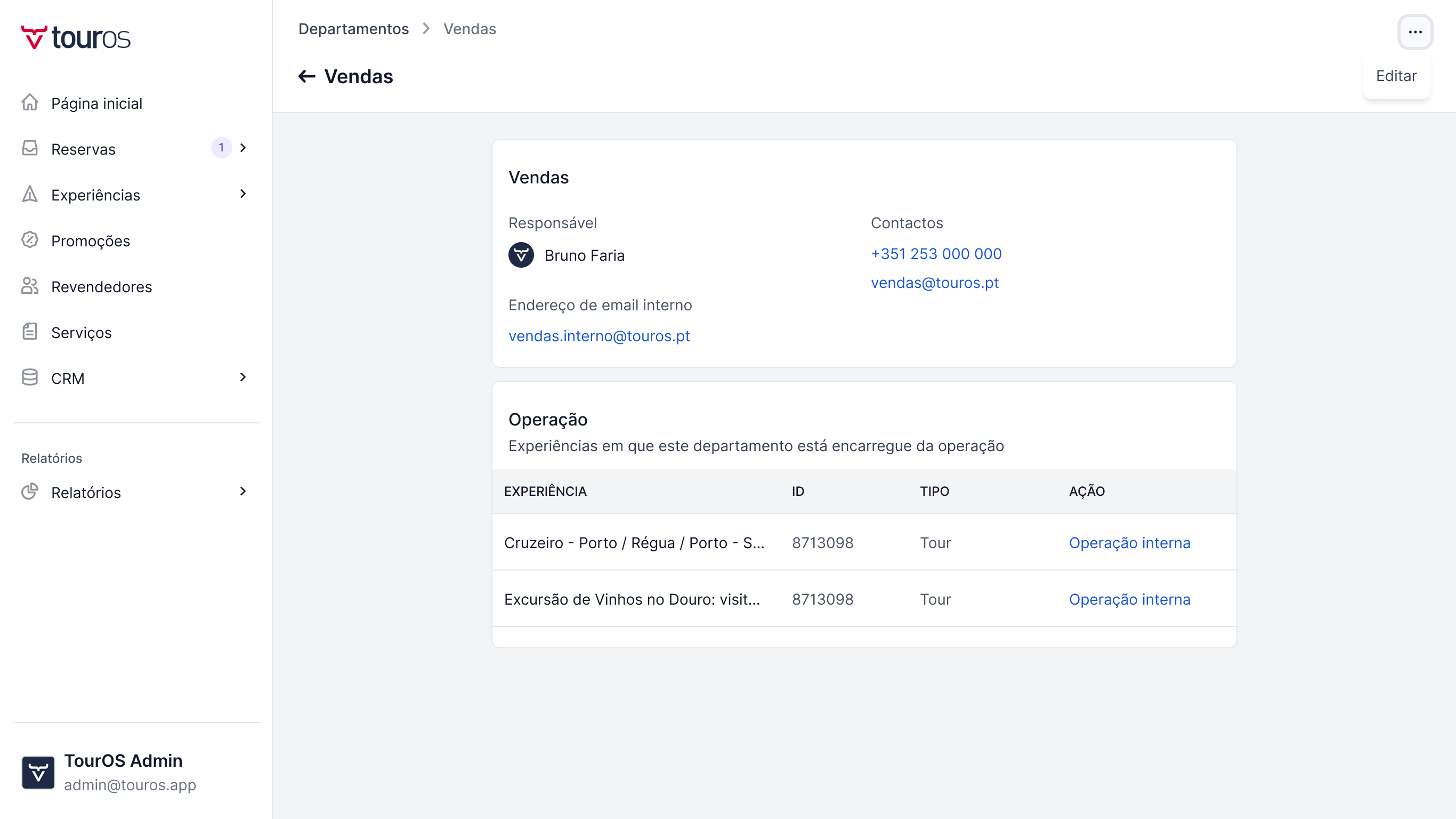
Entrará no Perfil do Departamento.
Aqui pode consultar os dados atuais e ver a lista de todas as experiências que estão associadas a este departamento.
No canto superior direito, clique no ícone
...(três pontos) e selecione a opção Editar.Faça as alterações necessárias no formulário e clique em Salvar.
Eliminar um departamento
Caso um departamento deixe de existir, pode removê-lo do sistema.
Siga os passos de Edição descritos acima (Entre no perfil do departamento → clique em ... → Editar).
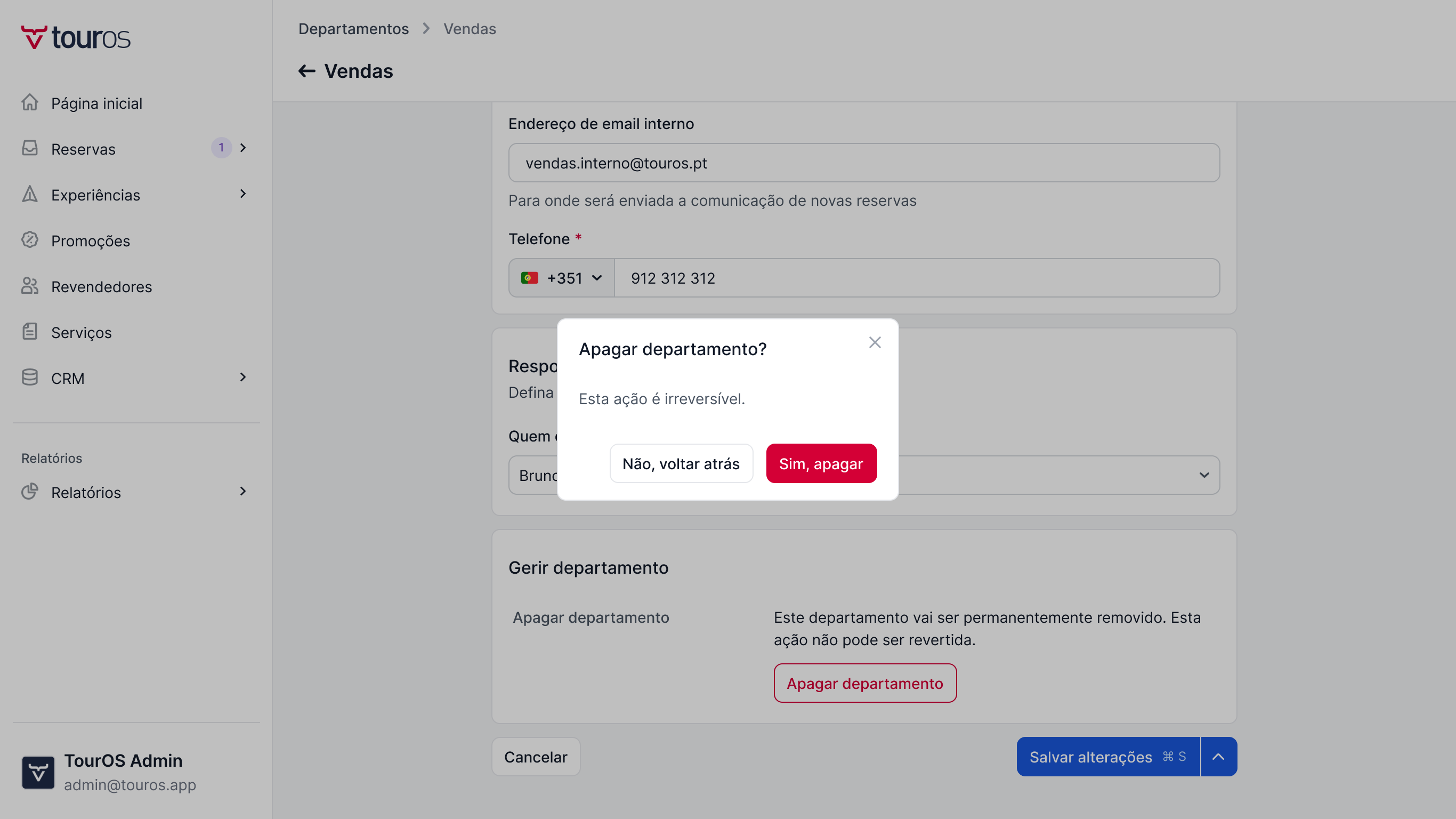
Dentro do formulário de edição, faça scroll até ao fundo da página.
Clique no botão Apagar departamento.
Surgirá uma janela (modal) a pedir confirmação. Confirme a ação para eliminar definitivamente.
Was this helpful?