Como editar a disponibilidade de lugares numa partida
Este artigo explica como ajustar manualmente o número de lugares disponíveis para venda numa partida específica, ou colocar essa partida em modo Free Sale (venda sem limite de lugares).
Last updated 2 months ago
Antes de começar
Para editar a disponibilidade de uma partida, precisa de:
Ter a experiência e a opção já criadas, com disponibilidade gerada (automaticamente, a partir do calendário definido).
Aceder à página Disponibilidade, no menu Operações.
Nota: esta edição é feita partida a partida. Não altera a regra de disponibilidade da opção nem do calendário, afeta apenas a data e hora selecionadas.
Existem duas ações possíveis sobre uma partida: definir um número fixo de lugares, ou colocá-la em Free Sale. Escolha a secção correspondente ao que precisa fazer.
Localizar a partida
No TourOS, navegue até Operações > Disponibilidade.
Use o calendário à direita ou o campo de pesquisa para encontrar a data e a experiência pretendida.
Localize a linha correspondente à partida que quer editar. Cada linha mostra a hora, a experiência, a opção, o número de Lugares Vendidos e de Lugares Disponíveis.
Clique em Editar nessa linha para abrir a janela Editar lugares disponíveis.
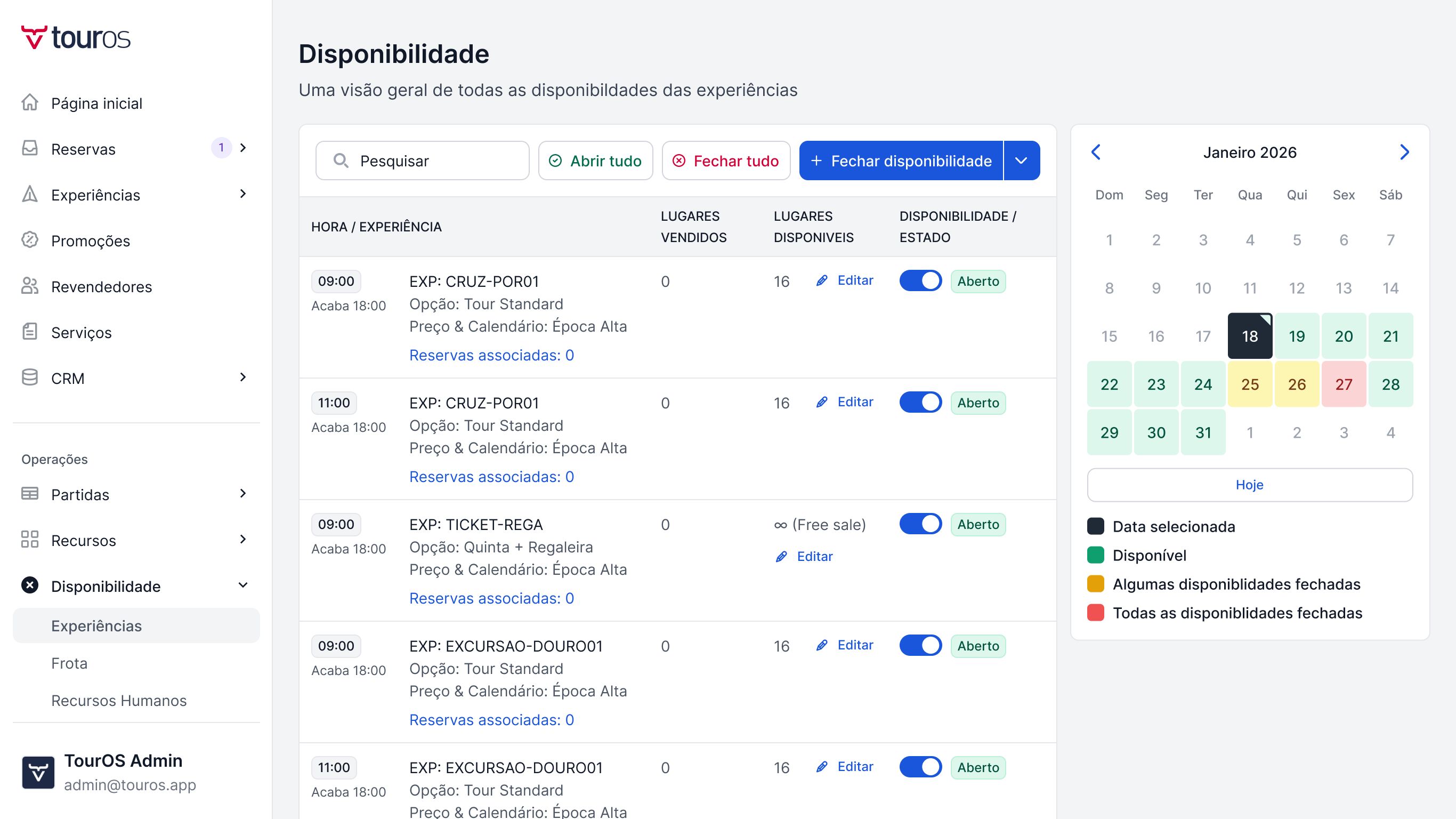
Definir um número fixo de lugares
Use esta opção quando quer aumentar, reduzir ou simplesmente sobrepor o número de lugares gerado automaticamente para esta partida, por exemplo, porque um recurso (barco, veículo) tem menos capacidade nesse dia.
Na janela Editar lugares disponíveis, selecione Nº limitado de lugares.
Introduza o número de lugares que quer disponibilizar para essa partida.
Clique em Salvar alterações.
Se a partida estava anteriormente em Free Sale, o campo aparece vazio, tem de introduzir sempre um novo valor, o TourOS não reaplica nenhum número anterior.
Importante: reduzir lugares abaixo do já vendido
Pode reduzir o número de lugares mesmo que já existam reservas para essa partida, por exemplo, definir 8 lugares numa partida que já tem 10 vendidos. O TourOS permite esta alteração sem bloqueio. Isto pode gerar overbooking (mais reservas do que lugares disponíveis), pelo que a decisão e a gestão desse cenário.
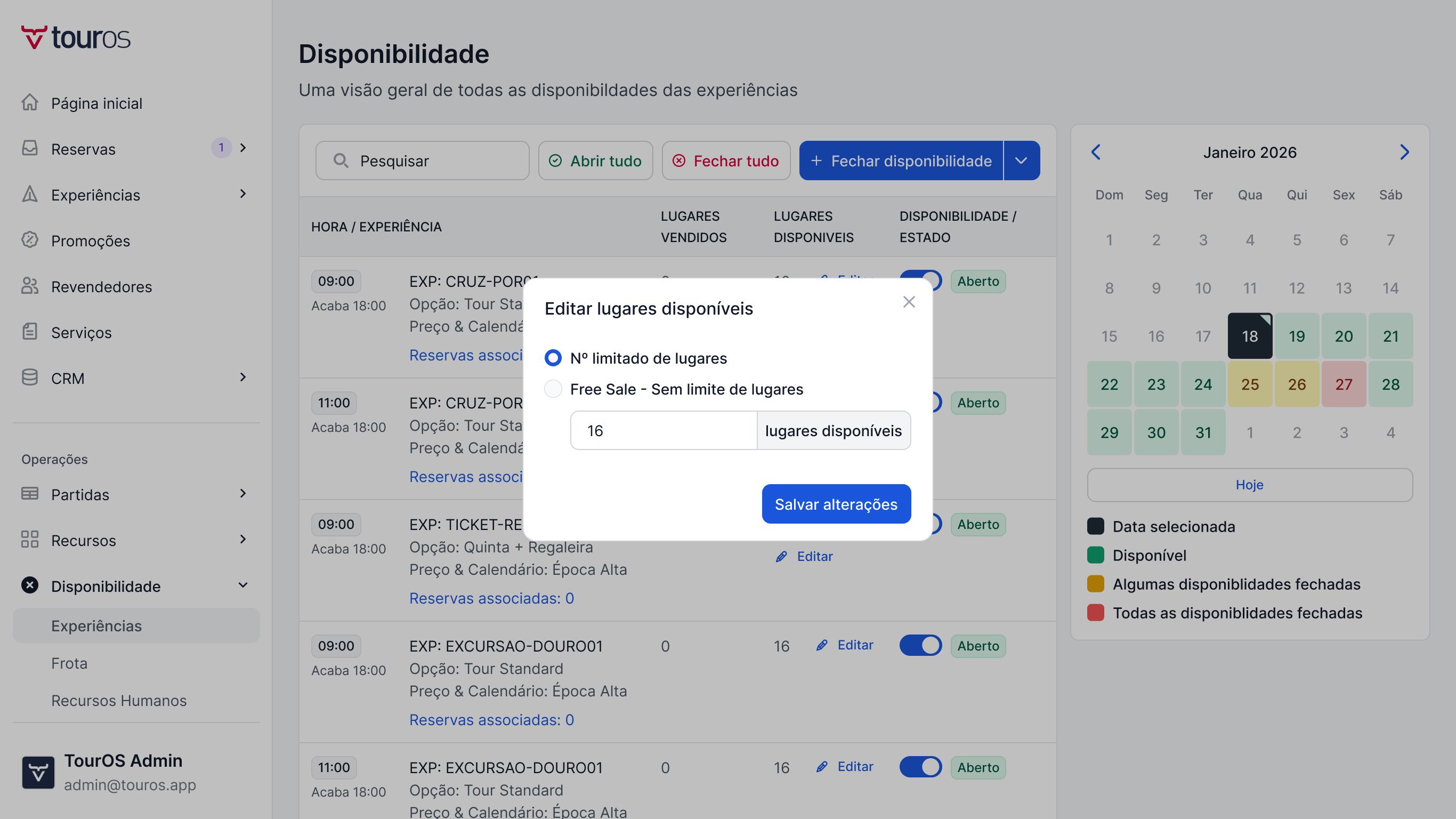
Colocar a partida em Free Sale
Use esta opção quando quer vender uma partida sem qualquer limite de lugares.
Na janela Editar lugares disponíveis, selecione Free Sale - Sem limite de lugares.
O campo de lugares passa a mostrar o símbolo ∞.
Clique em Salvar alterações.
A partida passa a aceitar reservas sem controlo de stock, representada por "∞" na coluna Lugares Disponíveis.
Nota: Free Sale é independente do estado Aberto/Fechado da partida. Pode ter uma partida em Free Sale e, ainda assim, fechada para venda, são dois controlos distintos.
Para voltar a ter um número de lugares limitado, siga os passos da secção anterior. O campo aparecerá vazio e terá de introduzir o valor pretendido.
Exemplo prático
A partida de barco das 12h00 do dia 18 de agosto tem, por regra de calendário, 18 lugares gerados automaticamente. O operador sabe que, nesse dia, só vai poder levar 8 pessoas.
Acede à Disponibilidade, localiza a partida das 12h00 do dia 18 de agosto.
Clica em Editar, mantém "Nº limitado de lugares" e altera o valor de 18 para 8.
Guarda as alterações.
A partir deste momento, essa partida específica mostra 8 lugares disponíveis, independentemente da regra geral de 18 lugares aplicada às restantes partidas dessa opção.
Perguntas frequentes
Se eu reduzir os lugares abaixo do número já vendido, o TourOS bloqueia-me?
Não. A alteração é permitida. O eventual overbooking resultante fica ao seu cuidado gerir.
O Free Sale aplica-se só a vendas diretas na minha plataforma?
Não. Aplica-se também a partidas com disponibilidade sincronizada com canais externos, como a Viator.
Ao desativar o Free Sale, o TourOS volta ao número de lugares que existia antes?
Não. Tem sempre de introduzir um novo valor manualmente.
Esta alteração é permanente ou só para esta partida?
É só para a partida selecionada (esta data e hora específicas). As restantes partidas da mesma opção mantêm a disponibilidade gerada pela regra de calendário.
Fica registado quem alterou a disponibilidade e quando?
Não, atualmente não existe histórico de alterações visível para esta ação.
Was this helpful?