Como ligar o controlo de disponibilidade do TourOS ao Bókun
Last updated 5 months ago
O que vais aprender
Neste guia vais aprender a ligar o TourOS ao Bókun para que a disponibilidade das tuas experiências seja gerida automaticamente. Quando uma experiência esgotar no TourOS, este comunicará ao Bókun para fechar as vendas — evitando overbookings nos dois sistemas.
💡 Importante: É o TourOS que controla e comunica a disponibilidade ao Bókun, e não o contrário.
Antes de começares
Antes de iniciares a configuração no TourOS, vai ao teu painel do Bókun e recolhe as seguintes credenciais:
Access Key
Secret Key
Octo Token
Podes encontrá-las em Settings > API Keys no teu painel do Bókun. Guarda estes valores vais precisar deles em breve.
⚠️ Disponibilidade: Esta funcionalidade não está disponível no Plano Lite do TourOS. É necessário estar num plano Standard ou superior.
Parte 1 - Ligar o TourOS ao Bókun
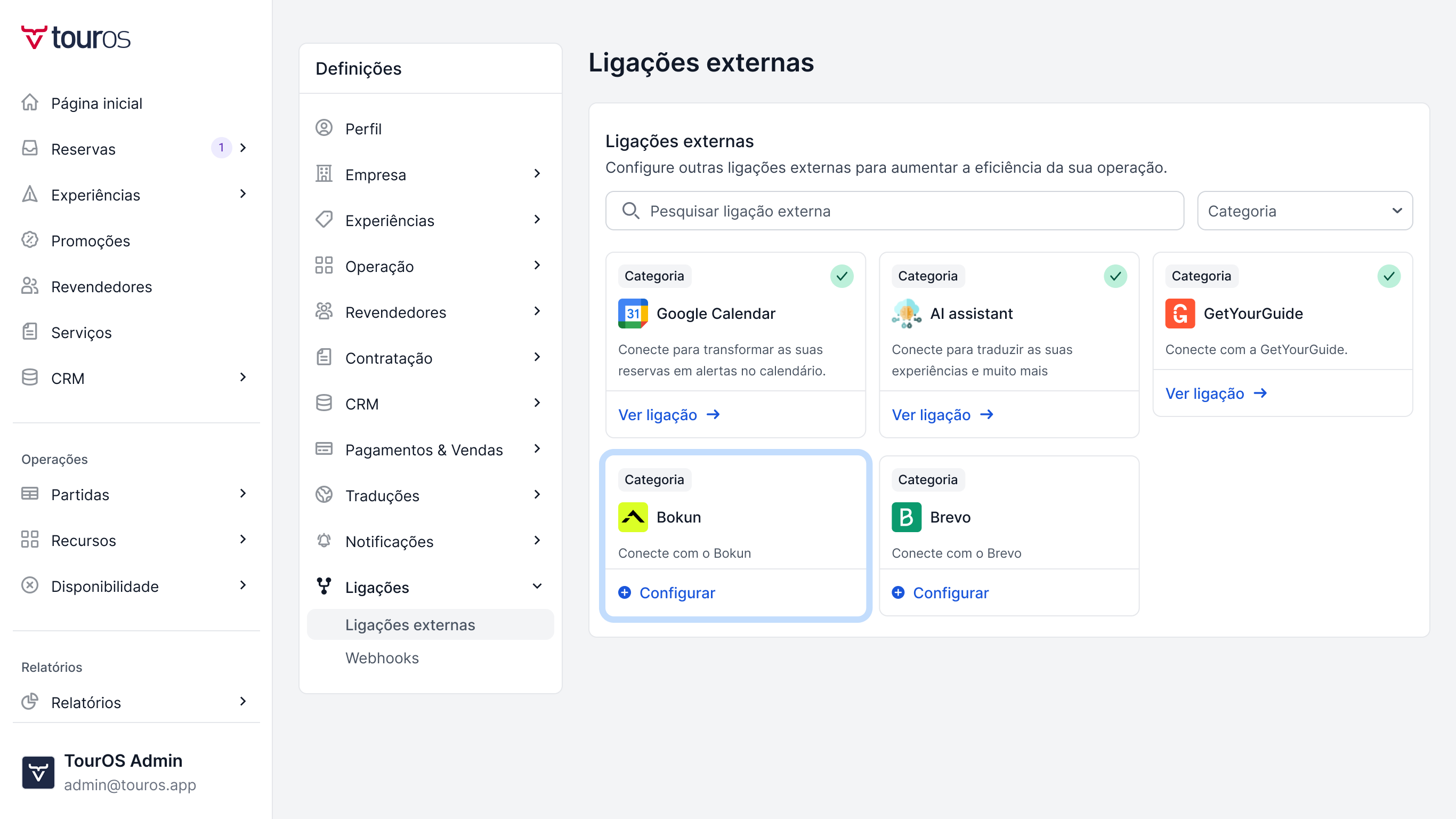
Passo 1 - Aceder às Ligações externas
No canto inferior esquerdo da plataforma, clica no ícone do teu avatar.
Seleciona Configurações.
No menu lateral, navega até Ligações → Ligações externas.
Pesquisa por Bókun e clica em Configurar.
Passo 2 - Ativar o módulo Bókun
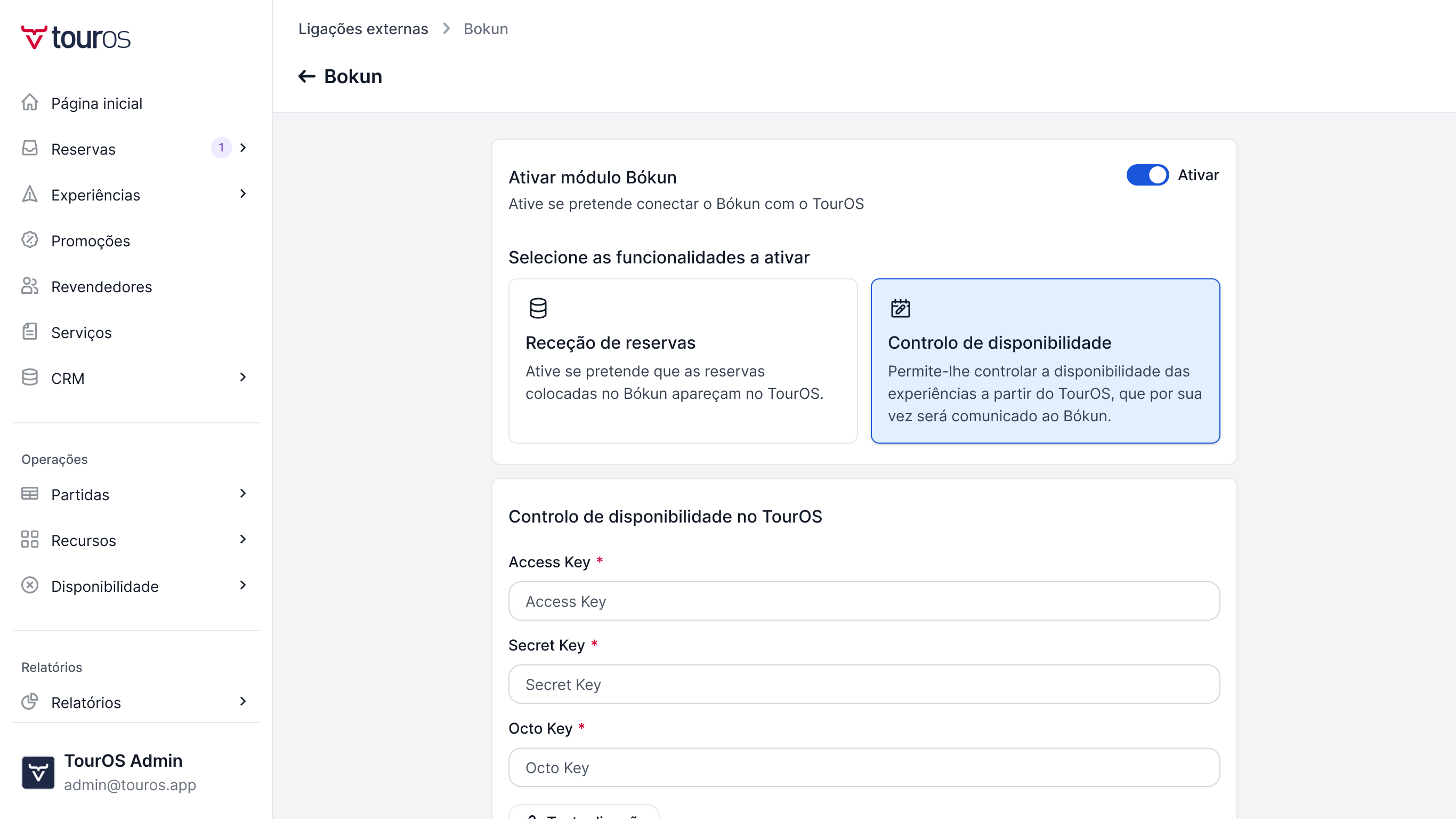
Na página de configuração do Bókun, ativa o toggle Ativar módulo Bókun.
Em Selecione as funcionalidades a ativar, escolhe Controlo de disponibilidade.
Passo 3 — Introduzir as credenciais do Bókun
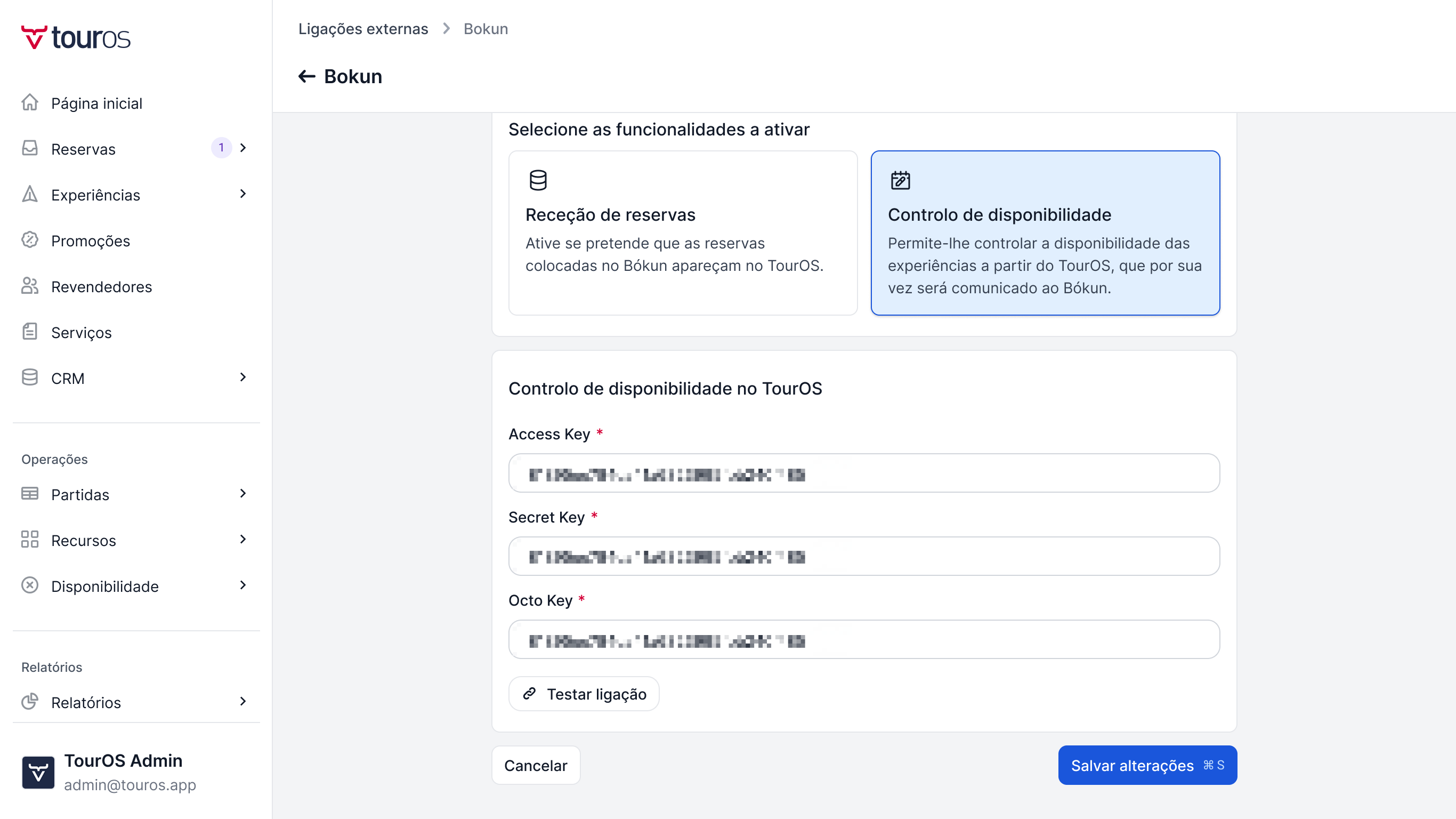
Na secção Controlo de disponibilidade no TourOS, preenche os três campos com as credenciais que recolheste anteriormente:
Access Key
Secret Key
Octo Token
ℹ️ O Octo Token é pedido nesta fase para facilitar futuras integrações. O suporte completo ao protocolo OCTO está a ser desenvolvido.
Passo 4 - Testar e guardar a ligação
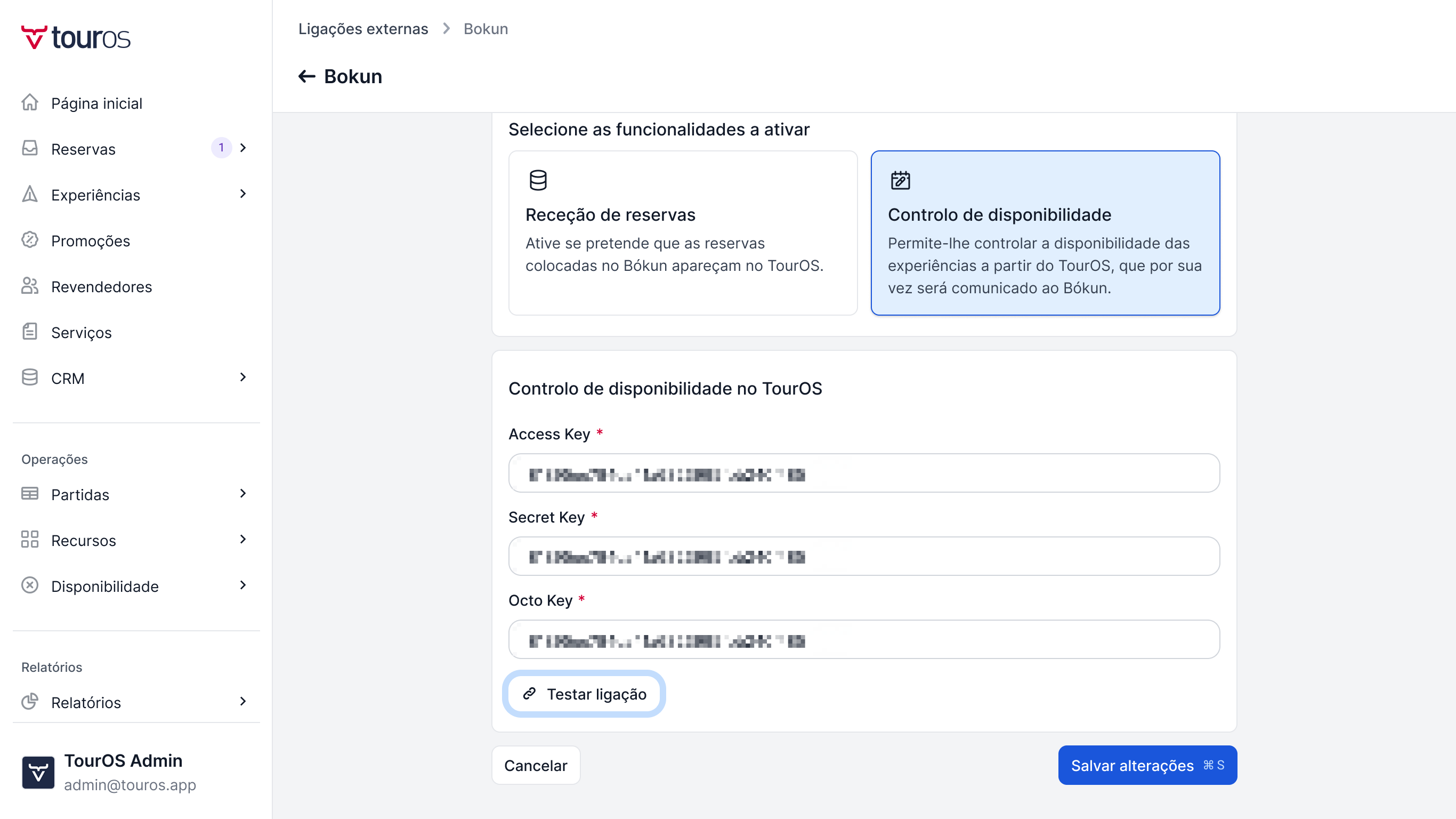
Clica em Testar ligação para validar as credenciais.
Se a ligação for bem-sucedida, clica em Salvar alterações.
A ligação entre o TourOS e o Bókun está estabelecida. Agora podes avançar para ligar cada experiência individualmente.
Parte 2 - Ligar uma experiência ao Bókun
Passo 5 - Aceder à experiência no TourOS
No menu principal do TourOS, acede à experiência que pretendes ligar ao Bókun.
Navega até ao separador Conectividade.
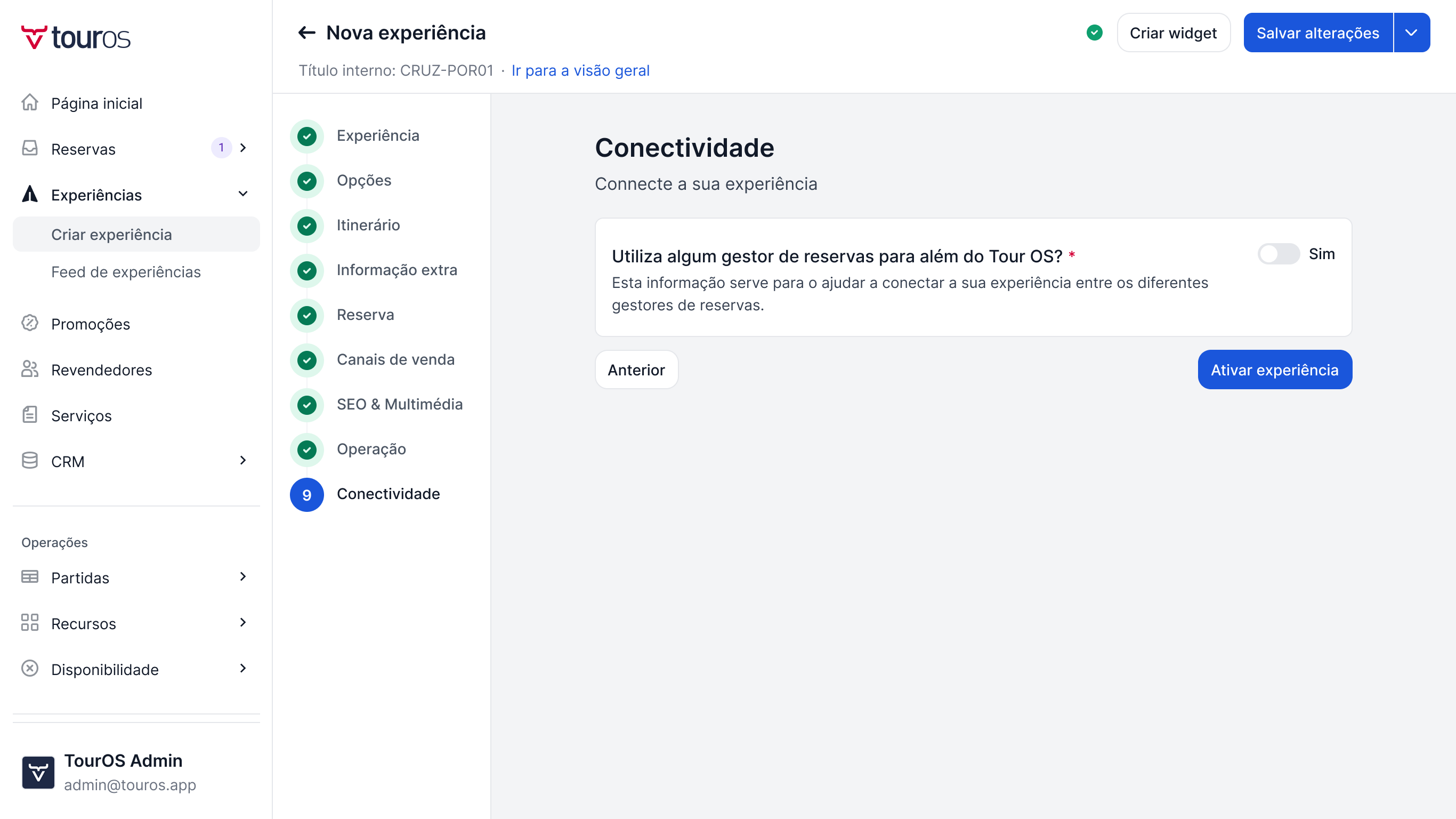
Passo 6 - Ativar a ligação ao channel manager
Na questão "Utiliza algum gestor de reservas para além do TourOS?", seleciona Sim.
No seletor que aparece, escolhe Bókun como channel manager.
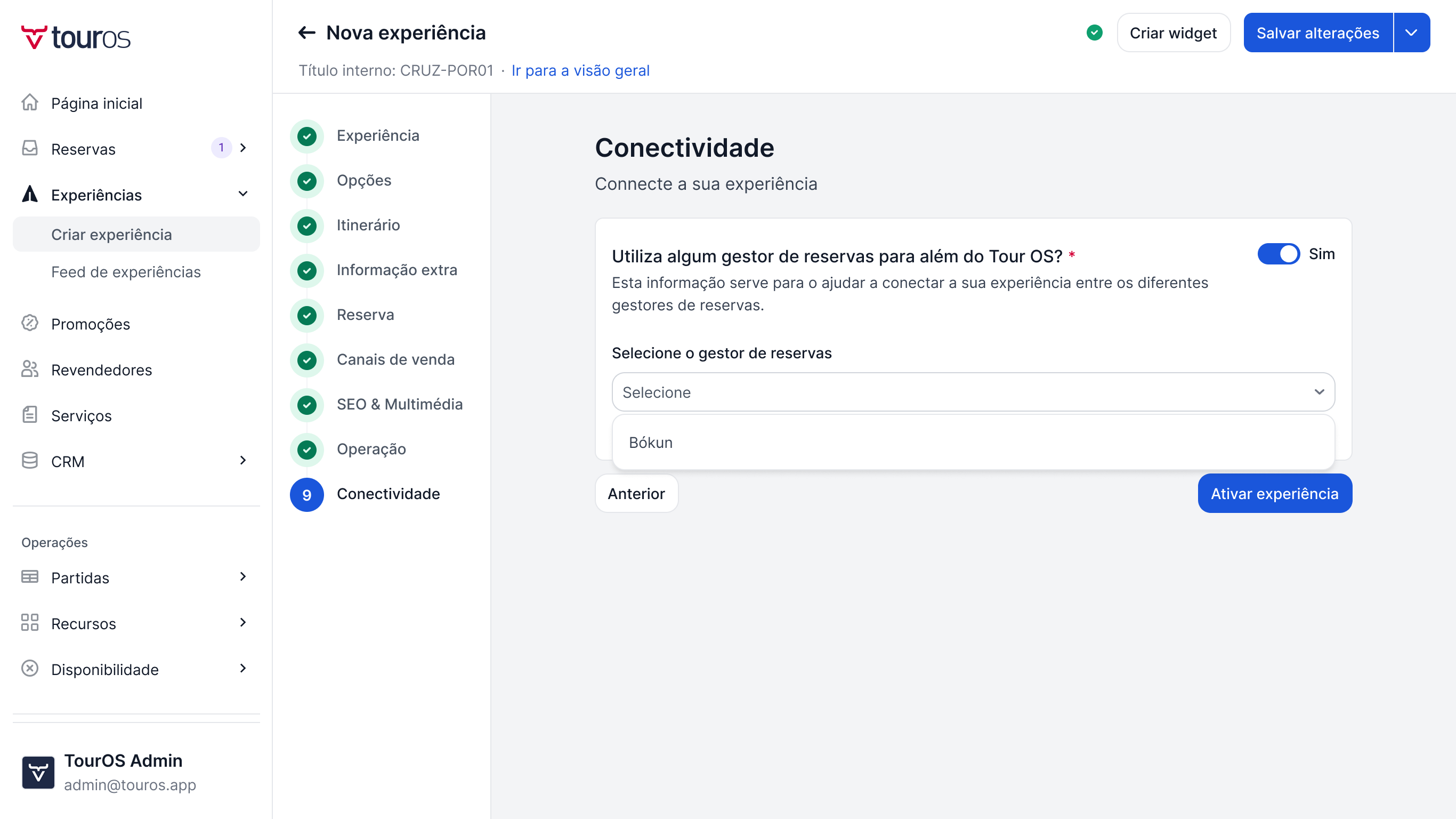
Passo 7 - Inserir os IDs da experiência do Bókun
Para completar a ligação, precisas de três IDs que identificam a experiência no lado do Bókun. Aqui está onde os encontrar:
ID da experiência Vai ao Bókun e navega até Experiences > Experiences Overview. Na lista de experiências, o ID numérico aparece junto ao nome do produto. Também o podes ver no URL ao abrir a experiência (ex:
bokun.io/en/experiences/495354/...).ID da tarifa (Rate ID) Dentro da experiência no Bókun, vai ao separador Rates. Clica na tarifa correspondente à opção que queres ligar — o Rate ID é o número único identificador dessa tarifa (ex:
986788).ID do Start Time Ainda dentro da experiência no Bókun, vai a Availability > Start times. Cada hora de partida tem um ID numérico associado — é esse que deves inserir aqui.
Insere os três IDs nos campos correspondentes no TourOS e clica em Guardar.
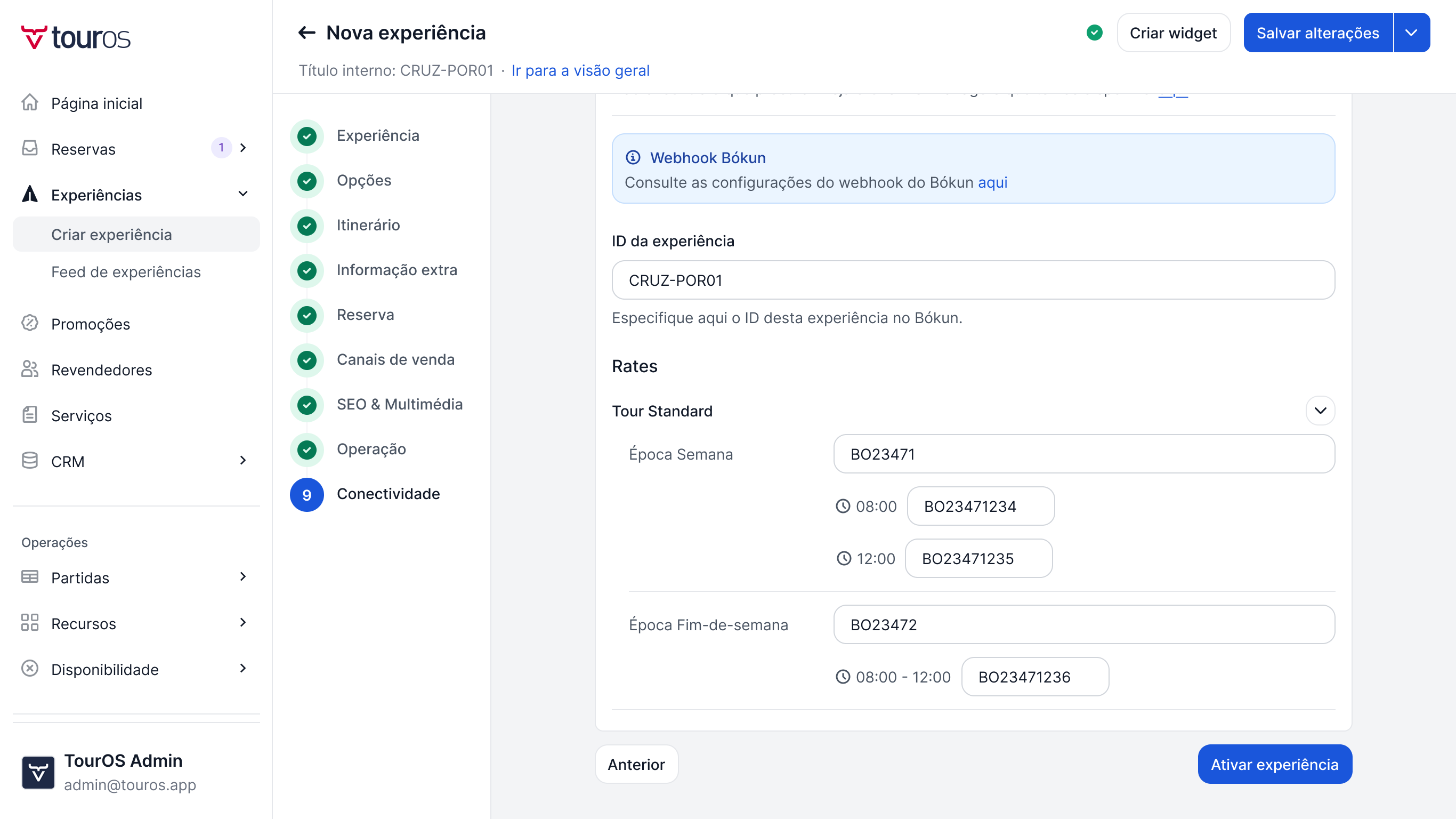
A ligação está feita
A partir deste momento, sempre que uma experiência atingir o limite de disponibilidade no TourOS, o sistema comunicará automaticamente ao Bókun para fechar as vendas nesse canal.
🔗 Artigo relacionado: Se também pretendes receber reservas do Bókun no TourOS, consulta o guia Como conectar as reservas do Bókun ao TourOS.
Precisas de ajuda?
Se tens dúvidas ou encontras dificuldades durante a configuração, contacta o nosso suporte. Teremos todo o gosto em ajudar.
Was this helpful?